1. Startseite
  2. Nachrichten
  3. Herunterladen
    1. Thunderbird Release-Version
    2. Thunderbird 140 ESR
    3. Thunderbird 115 ESR
    4. Thunderbird Beta-Version
    5. Sprachpaket (Benutzeroberfläche)
    6. Wörterbücher (Rechtschreibprüfung)
  4. Hilfe & Lexikon
    1. Anleitungen zu Thunderbird
    2. Fragen & Antworten (FAQ) zu Thunderbird
    3. Hilfe zu dieser Webseite
    4. Letzte Änderungen
  5. Forum
    1. Unerledigte Themen
    2. Letzte Beiträge
    3. Themen der letzten 24 Stunden
  • Anmelden
  • Registrieren
  • 
  • Suche
Alles
  • Alles
  • Forum
  • Lexikon
  • Artikel
  • Seiten
  • Erweiterte Suche
  1. Thunderbird Mail DE
  2. Mapenzi

Beiträge von Mapenzi

  • Virtuelle Ordner - Zuordnung

    • Mapenzi
    • 17. August 2015 um 16:51
    Zitat von dieSchwaebin

    Ich kann auch gerne mal Screenshots machen und hochladen, wenn das hilft.

    Nicht nötig, ich glaube es dir auch so ;)
    Ein Test ins Blaue hinein:
    versuche es nochmal im abgesicherten Modus von TB => beim Start von TB die Umschalttaste drücken.

  • Virtuelle Ordner - Zuordnung

    • Mapenzi
    • 17. August 2015 um 15:23
    Zitat von dieSchwaebin

    Aber die Auswahl Datei > Neu > virtueller Ordner steht bei mir nur zur Verfügung, wenn ich zuvor auf das E-Mail-Konto oder auf Posteingang klicke

    Das ist allerdings merkwürdig.
    Bei mir steht das Menü Datei > Neu > virtueller Ordner für alle Konten und Ordner zur Verfügung mit Ausnahme des Postausgangs und virtuellen Ordnern selber.
    Versuche es nochmal indem du von einem markierten Konto ausgehst:
    wenn das Fenster erscheint, klicke dich durch das Drow-Down-Menü von "Erstellen als Unterordner von" wie in meinem neuen screen shot gezeigt und wähle den gewünschten Ordner an.

    Bilder

    • Virtueller_Ordner(2).png
      • 130,72 kB
      • 550 × 293
  • Öffnen separat gespeicherter Mails

    • Mapenzi
    • 17. August 2015 um 13:51

    Hallo,

    Zitat von august_burg

    Diese Kopie konnte ich bisher problemlos öffnen, wobei sich der TB automatisch einschaltete. Aktuell tut sich aber gar nichts mehr.

    Beim R-Klick (auf eine solche *.eml-Datei) -> "Öffnen mit" und dann im Untermenü "Thunderbird" wählen tut sich überhaupt nichts?

    Gruß

    Bilder

    • Öffnen_mit.png
      • 148,15 kB
      • 500 × 190
  • Virtuelle Ordner - Zuordnung

    • Mapenzi
    • 17. August 2015 um 13:35

    Hallo,

    Zitat von dieSchwaebin

    Die Frage ist, wie kann ich einen virtuellen Ordner als Unterordner eines anderen Ordners erstellen.

    Hast du es so versucht:
    • den Ordner markieren, der als übergeordneter Ordner des neuen virtuellen Ordners dienen soll
    • Menü "Datei" > Neu > Virtueller Ordner .... ?
    Dann solltest du ein Fenster sehen wie in meinem screen shot.

    Bei mir funktioniert es so, auch in IMAP-Konten.

    Gruß

    Bilder

    • Virtueller_Ordner.png
      • 49,93 kB
      • 592 × 319
  • Neue Mails werden erkannt aber nicht heruntergeladen bzw. angezeigt

    • Mapenzi
    • 16. August 2015 um 19:59

    Hallo Nick,

    Zitat von Nick67

    Die Datei Inbox ist 924 MB groß.

    924 MB ist recht stattlich, besonders für einen Posteingang, und kann manchmal schon zu Problemen führen.
    Hier im Forum wird immer geraten, den Posteingang möglichst klein zu halten.
    Wird dein Posteingang wenigstens regelmäßig komprimiert?

    Da du testhalber schon die Datei popstate.dat gelöscht hast, habe ich keine weitere Erklärung dafür, dass neuere Nachrichten nicht herunter geladen werden, obwohl sie auf dem Server liegen und auch in IMAP-Konten in anderen Mail-Programmen angezeigt werden.

    Gruß

  • TB Windows-->Linux - Ordner invalid

    • Mapenzi
    • 16. August 2015 um 18:14
    Zitat von mgbd

    Habt Ihr eine Idee, wie man den Profllmanager starten kann

    Im Hilfe-Artikel Ein neues Profil erstellen heißt es:

    Linux: Öffnen Sie eine Konsole und starten Sie Thunderbird mit diesem Schalter: thunderbird -P

    Aber ich bin kein Linux-User und Feuerdrache weiß das sicher besser als ich ;)

    Da du inzwischen ein neues, funktionierendes Profil erstellt hast, kannst du natürlich auch deine Mailbox-Dateien mit der Erweiterung ImortExportTools aus dem alten Profil in das neu erstellte importieren: https://freeshell.de/~kaosmos/mboximport-en.html

    Zitat von mgbd

    vielleicht vom laufenden Thunderbird aus?

    Nativ geht es nicht vom geöffneten Thunderbird aus.
    Wenn man allerdings das Add-on "Profile Switcher" https://addons.mozilla.org/fr/thunderbird…rofileswitcher/ installiert, kann vom laufenden TB den Profile Manager aufrufen und ein neues Profil erstellen oder bei Vorhandensein von mehreren Profilen in ein anderes Profil wechseln.

  • emails werden nicht mehr angezeigt

    • Mapenzi
    • 16. August 2015 um 13:52
    Zitat von Flixer

    es war die Raute

    Danke für die Rückmeldung.
    Ich wusste noch gar nicht, dass das Doppelkreuz # im Deutschen inzwischen auch als Raute bezeichnet wird
    Mir war bislang nur das Zeichen ◊ als Raute oder Rhombus aus der Geometrie bekannt ;)

    Gruß

  • TB Windows-->Linux - Ordner invalid

    • Mapenzi
    • 16. August 2015 um 10:21

    Hallo,

    Zitat von mgbd

    Also, ich habe gem. TB-Gebrauchsanweisung vom jungfräulichen TB den Ordner /home/user/.thunderbird/xxxxxxxx.default (den TB automatisch angelegt hatte), geleert (also Ordner erhalten, gesamten Inhalt gelöscht)
    und in diesen Ordner den Inhalt von yyyyyyyy.default Datei für Datei hineinkopiert.

    Das hört sich eigentlich alles richtig an, und ich weiß nicht wo der Fehler liegt.
    Aber an zwei Stellen werde ich etwas stutzig:
    Mit "Ordner erhalten" meinst du den Profilordner xxxxxxxx.default, den du erhalten hast, oder hast du etwa auch alle Unterordner in diesem Profilordner erhalten und nur deren Inhalte gelöscht?
    Du sagst "Datei für Datei hinein kopiert", aber es müssen ja nicht nur die Dateien kopiert werden, sondern auch die Ordner.
    Und selbst wenn du Datei für Datei und Ordner für Ordner kopiert hast, vielleicht hast mit dieser Methode ein wesentliches Element im Profilordner vergessen?

    Ich würde es nochmals mit dieser Variante versuchen:
    kopiere den kompletten Ordner "yyyyyyyy.default" vom Windows-Rechner auf den Linux-Rechner und setze ihn im Ordner /home/user/.thunderbird/ ein.
    Starte den Profile Manager von Thunderbird, erstelle ein neues Profil, dann klicke auf "Ordner wählen", navigiere zum Ordner yyyyyyyy.default, markiere ihn, klicke auf "Öffnen" und starte Thunderbird (in diesem Profil). Ein neues Profil erstellen


    Gruß

  • Mails suchen

    • Mapenzi
    • 15. August 2015 um 15:29

    Hallo,

    wir müssen zunächst mal klarstellen, welche Suche du meinst.

    Zitat von SebastianJu

    Wenn man jetzt das Sucheingabefeld benutzt wird ein neuer Tab geöffnet.

    Offenbar benutzt du das Eingabe-Feld der "globalen Suche" oben rechts in der Symbolleiste.
    Deren Ergebnisse werden in der Tat in einem neuen Tab angezeigt.
    Das funktioniert aber schon so, seit Tabs in TB eingeführt wurden, und hat sich auch in TB 38 nicht geändert.

    Zitat von SebastianJu

    Ich will einfach wie früher mein Suchwort eingeben und thunderbird filtert automatisch alles raus was nicht das suchwort enthält.

    Wenn du die Suche auf einen Ordner oder Unterordner beschränken willst, musst du das Such-Eingabefeld ("Liste filtern") des Schnellfilters benutzen.
    Letzterer kann durch Klick auf den Button "Schnellfilter" eingeblendet werden, falls er ausgeblendet ist.
    Wenn der Button nicht in der Symbolleiste angezeigt wird, musst du ihn über "Anpassen" in die Symbolleiste ziehen.

    Gruß

    Bilder

    • Schneelfilter.png
      • 103,66 kB
      • 790 × 155
  • Outlook 2013 in Thunderbird importieren

    • Mapenzi
    • 15. August 2015 um 14:17

    Hallo,

    der Import von Outlook in Thunderbird 38 ist derzeit aus diesem Grund gesperrt: Bug 1186141
    Du kannst vorübergehend eine niedrigere Version installieren und versuchen, damit von Outlook zu importieren:
    z. B. mit der Version 31.8.0 http://ftp.mozilla.org/pub/mozilla.or…eleases/31.8.0/

    Da du IMAP-Konten hast, kannst du sie auch einfach in Thunderbird neu einrichten.
    Sie werden dann mit dem Server synchronisiert.

    Gruß

  • Apple Mail in Thunderbird einlesen?

    • Mapenzi
    • 15. August 2015 um 11:32

    Hallo HansAnders,

    ich nehme an, dass sich die Nachrichten im Posteingang (Inbox) von Apple Mail befinden.
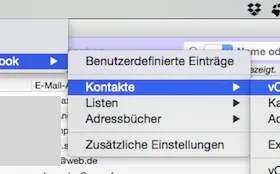
    Zeige den Ordner an, gehe ins Menü "Mailbox" -> "Export Mailbox" und sichere die Datei auf dem Desktop.
    Du wirst eine Art Disk-Image mit dem Namen "INBOX.mbox" auf dem Desktop sehen.
    Wenn du auf INBOX.mbox doppelklickst, findest du darin eine Datei "mbox", die deine exportierten Nachrichten enthält.

    Bei beendetem Thunderbird zeige das Thunderbird-Profil an, gehe zum Ordner ..../Mail/Local Folders/ und verschiebe die Datei "mbox" in den Ordner Local Folders.
    Wenn du TB erneut startest, siehst du in den "Lokalen Ordnern" einen Ordner "mbox" mit den importierten Nachrichten.

    Gruß

    Bilder

    • INBOX.mbox.png
      • 35,78 kB
      • 125 × 102
    • mbox_Import.png
      • 43,16 kB
      • 343 × 200
  • Umzug von Thunderbird Mail Ubuntu-> Mac OS X

    • Mapenzi
    • 15. August 2015 um 11:09

    Aus deiner Beschreibung wird leider nicht klar, was du gedeichselt hast ;)
    Die Migration Linux => Mac scheiterte bislang daran, dass du dein Thunderbird-Profil nicht vom Linux-Rechner auf den Mac kopieren konntest ("Warnung dass es nicht genug Speicherplatz gibt").
    Also hast du jetzt doch plötzlich das Profil kopieren können?
    Welche Thunderbird-Version (abgesehen von uralten Versionen) du auf dem Mac installiert hast, ist dabei doch völlig egal.
    Das Programm "Thunderbird" ist im Ordner "Applications" (Programme) installiert, der Datenordner "Thunderbird (mit dem Profil) in der User-Library des Mac.
    Selbst wenn das Programm "Thunderbird" schon im Ordner "Applications" installiert ist, kann man bei beendetem Programm den Ordner "Thunderbird" in der User-Library durch einen anderen Ordner "Thunderbird" (mit einem anderen Profil) ersetzen.
    Dem Programm ist das völlig egal: Thunderbird startet dann brav mit dem anderen Profil, das man ihm "untergeschoben" hat!

    Aber die Hauptsache ist, dass du es letztendlich geschafft hast ;)

    Gruß

  • Umzug von Thunderbird Mail Ubuntu-> Mac OS X

    • Mapenzi
    • 14. August 2015 um 22:50

    Mir ist völlig schleierhaft, woran das Kopieren des Profils von Linux auf den Mac scheitert.

    Zitat von HansAnders

    Jetzt kann ich das Profil und Dateien nicht mehr einlesen. Ob das vielleicht mit der Grösse des Archivs oder dem Erzeugungsdatum zusammenhängt?

    Meinst du mit "Archiv" das Thunderbird-Profil oder den Ordner "Archiv" in Thunderbird?
    Es gibt keine Begrenzung der Größe des Archivs, nur eine theoretische Höchstgrenze von 4 GB für eine Mailbox-Datei.
    Angesichts der Größe von 6 GB deines Thunderbird-Profils hatte ich dich schon gefragt, ob sich darin Mailbox-Dateien befinden, die eine Größe von 1 oder mehreren GB haben.
    Aber die Antwort ist noch offen ....

    Zitat von HansAnders

    Eine Alternative zu Thunderbird wäre der Umzug zu Gmail und das Umsteigen auf Apple Mail.

    Nach einem Umzug zu GMail wäre auch ein Umsteigen auf Thunderbird möglich.
    Eine andere Alternative wäre, deine Konten parallel als IMAP-Konten anzulegen und die Nachrichten aus den POP-Kontenordnern in die IMAP-Ordner zu kopieren.
    Dadurch würde die Migration auf den Mac wesentlich erleichtert, da das Kopieren der Mailbox-Dateien wegfiele.
    Du müsstest danach nur noch die Mailbox-Dateien der "Lokalen Ordner" (/Mail/Local Folders/) auf den Mac übertragen, sofern du überhaupt Nachrichten in den Lokalen Ordnern gespeichert hast.

    Mehr fällt mir dazu nicht ein, aber es ist sehr schwierig, sich ein Urteil zu bilden, da zu viele Informationen fehlen.

  • Button für Senden ohne Kopie

    • Mapenzi
    • 14. August 2015 um 21:01

    Ich habe es nochmals getestet: bei mir wird keine Kopie gespeichert.
    Vielleicht schießt eine andere Erweiterung quer?

  • Button für Senden ohne Kopie

    • Mapenzi
    • 14. August 2015 um 20:33

    Hallo,

    es gibt immer noch "Toolbar Buttons" https://addons.mozilla.org/en-us/thunderb…oolbar-buttons/ mit u.a. einem Button "Senden ohne Speichern".

    Gruß

  • Schriftart und Zeichenkodierung fehlen

    • Mapenzi
    • 14. August 2015 um 15:44

    Hallo,

    Zitat von Aussie64

    Weiss jemand, warum das so ist?

    Das liegt daran, dass seit einigen Versionen die alten Bezeichnungen in der englischen Version in "Latin" und "Other Writing Systems" geändert wurden.
    Der Grund für dieses Änderung ist mir nicht bekannt, mit etwas Hartnäckigkeit würde man wahrscheinlich einen entsprechenden Bug Report finden.
    Auch warum ISO-8859-15 entfernt wurde, ist mir nicht bekannt.

    Gruß

  • emails werden nicht mehr angezeigt

    • Mapenzi
    • 14. August 2015 um 15:27

    Schön, dass du das Problem beheben konntest.
    Es hätte mich natürlich interessiert, ob meine Theorie richtig war und an welcher Stelle welches Sonderzeichen verwendet wurde, das dann in der Mailbox-Adresse im Eigenschaften-Fenster durch die Zeichenfolge "%23" dargestellt wurde.

    Gruß

  • emails werden nicht mehr angezeigt

    • Mapenzi
    • 14. August 2015 um 12:06
    Zitat von Flixer

    Wie konntest du das Problem bei dem von dir genannten Fall lösen?

    Ich bin noch dabei, den alten Thread zu suchen.
    Wir hatten das Problem gelöst, indem wir das Sonderzeichen # aus dem Namen des lokalen Ordners des Nachrichtenspeichers entfernt und in den Server-Einstellungen den Pfad zu dem umbenannten Ordner neu erstellt haben.

    EDIT:
    gefunden! ;) ==> Lokale Ordner teilweise leer in TB, auf festplatte noch da, msf-löschen bringt nichts Beitrag 27.
    Wenn man den Pfad in einem meiner screen shots in Beitrag 27 mit deinem mailbox-Dateipfad vergleicht, fällt auf, dass die Zeichen-Gruppe "%23" sowohl in deinem Pfad (sogar zwei Mal) als auch in meinem Pfad zu sehen ist.
    Diese Zeichen %23 standen in meinem Experiment für das vom Themenersteller benutzte Zeichen "#" im Namen seines lokalen Ordners des Nachrichtenspeichers, und TB hat offenbar das # im Pfad falsch "interpretiert" und mit %23 "übersetzt", weshalb der lokale Ordner zwar gefunden wurde, aber keine Nachrichten gesehen wurden.
    "losgehts" hat den gleichen Test unter Windows durchgeführt und hat das Ergebnis bestätigt.

    Es wäre jetzt interessant, den Pfad im Eigenschaften-Fenster zur entsprechenden mailbox mit dem Pfad zum selben Ordner im Windows Explorer zu vergleichen.
    Anders ausgedrückt, sieht man im Pfad im Explorer die selben Zeichen %23 oder gibt es dort zwei bestimmte Sonderzeichen, die im Pfad im Eigenschaften-Fenster durch %23 ersetzt werden?

  • emails werden nicht mehr angezeigt

    • Mapenzi
    • 14. August 2015 um 11:26

    Hallo Flixer,

    Zitat von Flixer

    Seit heute früh werden mir in einem gesicherten Ordner keine emails mehr angezeigt.

    Was heißt "gesicherter Ordner"?
    Man kann zwar in deinem screen shot nicht den kompletten Pfad nach /Mail/Local Folders/ sehen, aber ich bin fast sicher, dass du einen Teil deines TB-Profils aus dem Profilordner ausgelagert hast.
    Ich habe die Kombination "0 Nachrichten" mit "27,8 MB" mit dem Problem des Nicht-Anzeigens von Nachrichten hier im Forum schon einmal gesehen und habe das Problem auch experimentell nachstellen können.
    Deshalb wäre es wichtig, den kompletten Pfad zu sehen, es sei denn, du möchtest deine Privatsphäre schützen.

    Gruß

  • Menü "Extras -> Aktivitäten " erweitern?

    • Mapenzi
    • 14. August 2015 um 11:06
    Zitat von hdamm

    Dies hat natürlich jetzt den Nachteil, dass ich alle Spam-Mails manuell auf "gelesen" setzen muss

    Wieso das denn?
    Ich vermute, dass du den Junk-Filter von TB benutzt und dass vom Filter als Spam erkannte (oder von dir manuell als Spam markierte) Nachrichten automatisch in den Ordner "Junk" verschoben werden. Dort können sie doch den Status "nicht gelesen" beibehalten, was ist daran störend?
    Und wenn du sie dennoch als "gelesen" markieren willst, kannst du es per R-Klick (auf den Ordner Junk) -> "Ordner als gelesen markieren" machen.
    Oder hast du eigene Filter für Spam erstellt?

    Gruß

  • Hilfreichste Antworten

Aktuelle Programmversion

  • Thunderbird 152.0.1 veröffentlicht

    Thunder 4. Juli 2026 um 13:02

Aktuelle 140 ESR-Version

  • Thunderbird 140.12.1 ESR veröffentlicht

    Thunder 4. Juli 2026 um 13:05

Keine Werbung

Hier wird auf Werbeanzeigen verzichtet. Vielleicht geben Sie dem Website-Betreiber (Alexander Ihrig - aka "Thunder") stattdessen etwas aus, um diese Seiten auf Dauer finanzieren zu können. Vielen Dank!

Vielen Dank für die Unterstützung!

Kaffee ausgeben für:

Per Paypal unterstützen*

*Weiterleitung zu PayPal.Me

Thunderbird Mail DE
  1. Impressum & Kontakt
  2. Datenschutzerklärung
    1. Einsatz von Cookies
  3. Nutzungsbedingungen
  4. Spendenaufruf für Thunderbird
Hilfe zu dieser Webseite
  • Übersicht der Hilfe zur Webseite
  • Die Suchfunktion benutzen
  • Foren-Benutzerkonto - Erstellen (Neu registrieren)
  • Foren-Thema erstellen und bearbeiten
  • Passwort vergessen - neues Passwort festlegen
Copyright © 2003-2026 Thunderbird Mail DE

Sie befinden sich NICHT auf einer offiziellen Seite der Mozilla Foundation. Mozilla®, mozilla.org®, Firefox®, Thunderbird™, Bugzilla™, Sunbird®, XUL™ und das Thunderbird-Logo sind (neben anderen) eingetragene Markenzeichen der Mozilla Foundation.

Community-Software: WoltLab Suite™