Inhaltsverzeichnis
Es gibt verschiedene Wege, um zu brauchbaren Suchergebnissen zu kommen.
1 Das rote Eingabefeld rechts oben auf der Webseite
Oben auf der Webseite sehen Sie die sogenannte Benutzerleiste. Ganz rechts in der Leiste finden Sie das auffällig rote Eingabefeld (Punkt 1) der Suchfunktion.

Wenn Sie bereits in Ihr Benutzerkonto auf der Webseite eingeloggt (angemeldet) sind, wird rechts nur das rote Lupen-Symbol angezeigt (Punkt 2), da etwas Platz für weitere Elemente gebraucht wird.

Auf mobilen Geräten versteckt sich das rote Eingabefeld übrigens hinter dem Menü-Button
Per Klick auf das Eingabefeld (Punkt 1) bzw. das Symbol (Punkt 2) wird das Eingabefeld vergrößert und es erscheint die Textmarke zum Einfügen eines Suchbegriffs. Beim Eintippen eines Suchbegriffs (Punkt 3) werden Vorschläge zu ähnlichen Such-Aktionen der letzten Zeit gemacht (Punkt 4
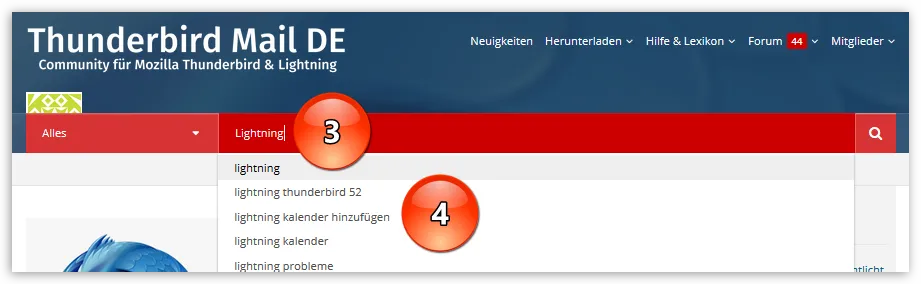
An der linken Seite können Sie mit einem Dropdown-Menü (Punkt 5) bestimmen, in welchen Bereichen der Webseite gesucht werden soll. "Konversationen" begrenzt die Suche auf die privaten Nachrichten, die Sie mit anderen Foren-Mitgliedern geschrieben hatten. "Forum" begrenzt die Suche auf das Hilfe-Forum. "Lexikon-Eintrag" begrenzt die Suche auf sämtliche Hilfe-Seiten, die in unserem Lexikon-System erstellt wurden. "Artikel" meint alle Texte, die als Nachrichten/Neuigkeiten auf der Webseite geschrieben wurden - dazu gehört NICHT unsere Dokumentation.

Per Klick auf "Erweiterte Suche" (Punkt 6) am unteren Ende des Dropdown-Menüs gelangen Sie zu der Seite der erweiterten Suchfunktion, wo Sie differenziert die Suche (und somit Ergebnisse) eingrenzen können.
2 Die erweiterte Suche
Die erweiterte Suchfunktion bietet Ihnen eine ganze Reihe von Optionen. Diese Optionen hängen davon ab, ob Sie auf der Webseite registriert und mit Benutzernamen angemeldet sind (dann können Sie beispielsweise auch Ihre "Konversationen" durchsuchen).
-
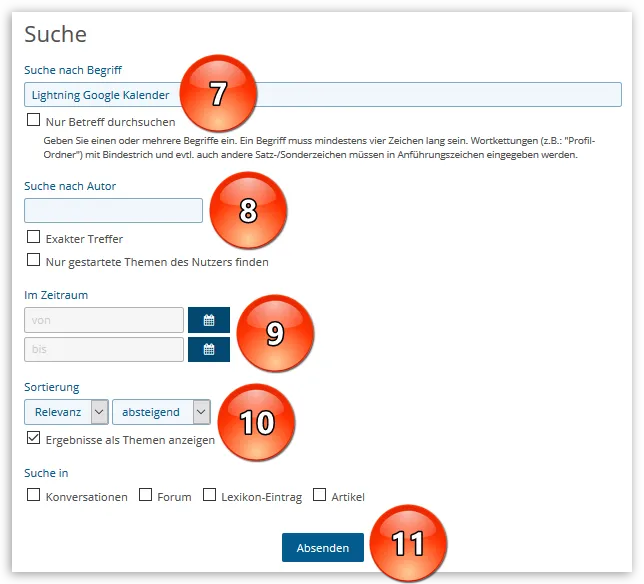
Bitte geben Sie bei "Suche nach Begriff" einen Suchbegriff oder eine Kombination von Begriffen ein (Punkt 7).
Hinweis Die Begriffe können bei Bedarf mit folgenden "Operatoren" (also + - * ") versehen werden, um die Suche zu beeinflussen:
-
begriff => Sollte in den Ergebnissen vorkommen, muss aber nicht. Treffer werden höher gewertet, je mehr optionale Begriffe sie enthalten.
(Bei nur einem Begriff ist dies identisch zu +begriff) - +begriff => Muss auf jeden Fall vorkommen
- -begriff => Darf auf keinen Fall vorkommen
- begriff* => Bezieht auch Treffer ein, bei denen die Begriffe mit dem Wort anfangen
- "begriff" => Muss exakt so vorkommen. Bei dem Suchbegriff "Thunder" in Anführungszeichen würde das Wort Thunderbird nicht übereinstimmen und somit nicht gefunden werden.
Faktisch gibt es eine implizite automatische Umwandlung der Suchterme, damit sich die Suche entsprechend der allgemeinen Erwartungen verhält:Mozilla Thunderbird wird effektiv zu +Mozilla* +Thunderbird* umgeformt. Die Begriffe werden allerdings nur automatisch mit dem Sternchen erweitert, wenn sie nicht in Anführungszeichen stehen. Das Plus wird ebenfalls nur dann automatisch gesetzt, wenn der jeweilige Begriff keinen vorangestellten Operator hat und auch nicht in Anführungszeichen steht.
Aus "Mozilla Thunderbird" (mit Anführungszeichen) wird allerdings +"Mozilla Thunderbird", außer es steht sowieso bereits ein Operator vor dem Anführungszeichen.
Begriffe mit Bindestrichen (also Wortkettungen) "Profil-Ordner" müssen bei Eintippen manuell in Anführungszeichen gesetzt werden, damit diese so auch gefunden werden! -
begriff => Sollte in den Ergebnissen vorkommen, muss aber nicht. Treffer werden höher gewertet, je mehr optionale Begriffe sie enthalten.
- Auf Wunsch können Sie die Suche auf einen Autor eingrenzen (Punkt 8).
- Die Ergebnisse lassen sich auch nach dem Alter bzw. Zeitpunkt der Veröffentlichung des Inhalts eingrenzen. Dazu geben Sie den "Zeitraum" an (Punkt 9).
- Bei "Sortierung" (Punkt 10) können Sie die Relevanz der Ergebnisse beeinflussen und die Reihenfolge der Ergebnisse auf- bzw. absteigend sortieren lassen. Wichtig für die Darstellung der Ergebnisse aus dem Forum ist die Option "Ergebnisse als Themen anzeigen lassen", denn abhängig davon wird anschließend jeder einzelne (vielleicht) passende Beitrag als eigenes Suchergebnis aufgelistet oder eben immer nur das jeweils komplette Thema, was übersichtlicher sein kann.
- Wichtig ist auch, wo gesucht werden soll. Um beispielsweise sowohl die Foren als auch die Lexikon-Artikel zu durchsuchen, sollten Sie "Forum" und zusätzlich "Lexikon-Eintrag" anwählen. Mit "Artikel" sind die Nachrichten/Neuigkeiten dieser Webseite gemeint. Wenn Sie in "Konversationen" suchen lassen, werden alle Konversationen (also private Nachrichten) von Ihnen durchsucht.
- Per Klick auf "Absenden" (Punkt 11) wird die Suche mit den gewählten Optionen ausgeführt.
Wenn bei "Suche in:" keine der Optionen angewählt ist, dann wird überall gesucht.
Ein Suchergebnis mit "Ergebnisse als Themen anzeigen" würde dann so aussehen, dass Sie entsprechend eine Liste von passenden Themen erhalten (Punkt 12
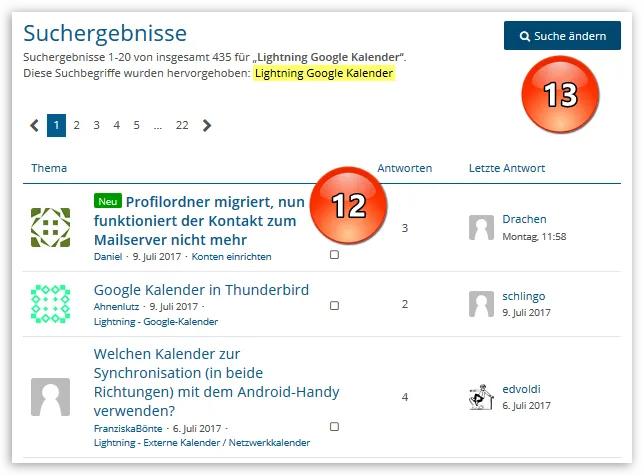
Sie können die durchgeführte Suche anschließend mit "Suche ändern" (Punkt 13) nochmals anpassen, ohne komplett von vorne das Formular neu ausfüllen zu müssen.
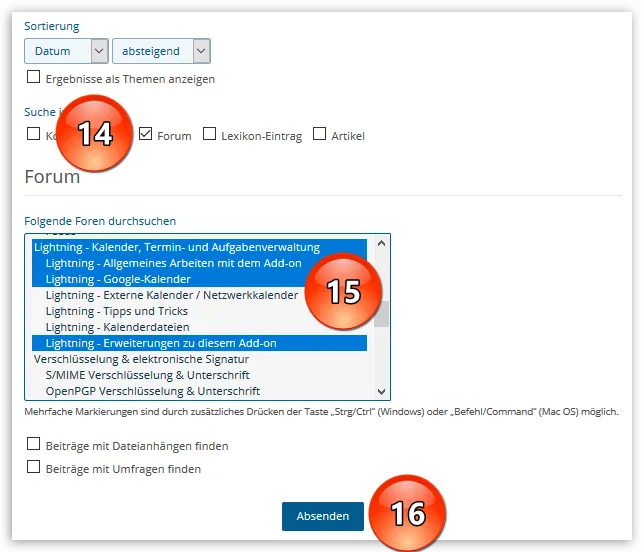
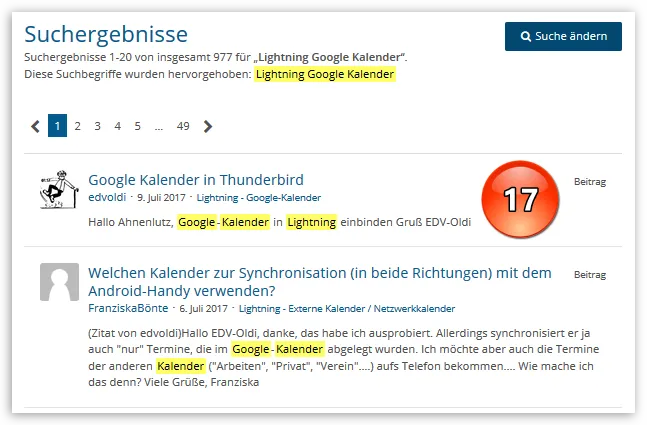
Sie können beispielsweise die Option "Ergebnisse als Themen anzeigen" abwählen und anklicken, dass nur das Forum durchsucht werden soll (Punkt 14). Mit dieser Option bietet sich dann auch die Möglichkeit, dass Sie die Suche auf bestimmte Unter-Foren eingrenzen können (Punkt 15). Wenn Sie die Optionen angepasst haben, können Sie wieder auf "Absenden" klicken (Punkt 16) und erhalten dann als Suchergebnis eine Liste mit den einzelnen passenden Foren-Beiträgen (Punkt 17