1. Startseite
  2. Nachrichten
  3. Herunterladen
    1. Thunderbird Release-Version
    2. Thunderbird 140 ESR
    3. Thunderbird 128 ESR
    4. Thunderbird 115 ESR
    5. Thunderbird Beta-Version
    6. Sprachpaket (Benutzeroberfläche)
    7. Wörterbücher (Rechtschreibprüfung)
  4. Hilfe & Lexikon
    1. Anleitungen zu Thunderbird
    2. Fragen & Antworten (FAQ) zu Thunderbird
    3. Hilfe zu dieser Webseite
    4. Letzte Änderungen
  5. Forum
    1. Unerledigte Themen
    2. Letzte Beiträge
    3. Themen der letzten 24 Stunden
  • Anmelden
  • Registrieren
  • 
  • Suche
Alles
  • Alles
  • Forum
  • Lexikon
  • Artikel
  • Seiten
  • Erweiterte Suche
  1. Thunderbird Mail DE
  2. RR512

Beiträge von RR512

  • Senden funktioniert nicht

    • RR512
    • 30. Dezember 2025 um 09:49
    Zitat von Lolthy

    mit dem zweiten nur empfangen

    Prüfe als erstes auf der Weboberfläche von freenet.de, ob für die problematische E-Mail-Adresse die E-Mail-Abholung per IMAP/POP3 aktiviert ist.

    Wenn das in Ordnung ist, richte für das betreffende Konto bei freenet ein "anwendungsspezifisches Kennwort" ein.

    Danach trägst Du dieses "anwendungsspezifische Kennwort" in Thunderbird ein.

    -> Einstellungen -> Datenschutz & Sicherheit -> Passwörter -> Gespeicherte Passwörter -> Passwörter anzeigen -> (Windows-Anmeldename & Windows-Kennwort) -> (OK) -> Rechtsklick auf den passenden Eintrag -> Passwort bearbeiten -> (neues) "anwendungsspezifisches Kennwort" eintragen

    Hinweise: Benutzername bei freenet = vollständige E-Mail-Adresse, Passwort für Thunderbird bei freenet = selbst eingerichtetes "anwendungsspezifisches Kennwort", Posteingangsserver bei freenet (IMAP) meist mx.freenet.de, Postausgangsserver bei freenet (SMTP) meist mx.freenet.de.

    Du musst das "anwendungsspezifische Kennwort" bei Thunderbird zweimal eintragen, einmal für den Posteingangsserver und einmal für den Postausgangsserver. Achte auf die E-Mail-Adresse.

    Bei der zweiten freenet E-Mail-Adresse, bei der alles (noch) funktioniert, belässt Du es bei den bisherigen Einstellungen.

  • Email-Konto ghakt. Kann mein Passwort nicht ändern

    • RR512
    • 30. Dezember 2025 um 09:10
    Zitat von Stefan-L.

    fehlt mir wohl das Verständnis für die Anmelde- und Kennwort-Sachen

    Zunächst einmal musst Du bei T-Online (Anmeldung mit Deiner E-Mail-Adresse bei http://www.t-online.de) ein extra Kennwort für die Abholung der E-Mails per E-Mail-Client (z.B. Thunderbird) einrichten.

    Danach trägst Du dieses E-Mail-Kennwort in Thunderbird ein.

    -> Einstellungen -> Datenschutz & Sicherheit -> Passwörter -> Gespeicherte Passwörter -> Passwörter anzeigen -> Windows-Anmeldename & Windows-Kennwort -> OK -> Rechtsklick auf den passenden Eintrag -> Passwort bearbeiten -> (neues) E-Mail-Kennwort eintragen

    Hinweise: Benutzername bei T-Online = vollständige E-Mail-Adresse, Passwort für Thunderbird bei T-Online = selbst eingerichtetes E-Mail-Kennwort, Posteingangsserver bei T-Online (IMAP) meist secureimap.t-online.de, Postausgangsserver bei T-Online (SMTP) meist securesmtp.t-online.de.

    Im Ergebnis hast Du für T-Online zwei (verschiedene) Passwörter/Kennwörter - eins für die Anmeldung beim Webmailer auf http://www.t-online.de und ein zweites für Abholung/Versand von E-Mails mit einem E-Mail-Client (z.B. Thunderbird).

    Password (englisch) = Passwort (deutsch) = Kennwort (deutsch)

  • Mails senden unter VPN

    • RR512
    • 29. Dezember 2025 um 17:29
    Zitat von Flashgate

    weil der Verbindungsaufbau mit dem SMTP-Server smtp.gmail.com fehlgeschlagen ist

    Dein VPN verhindert den Verbindungsaufbau zum SMTP-Server. Das liegt daran, dass VPN Deine Internetverbindung anonymisiert (Dir eine "fremde" IP-Adresse zuweist) und der SMTP-Server deshalb davon ausgeht, dass es sich um einen Hacking-Versuch/Spamming-Versuch handelt.

    Verzichte für die Nutzung von Thunderbird auf VPN.

  • Thunderbird friert nach dem Start (nach exakt 5 Minuten) ein

    • RR512
    • 29. Dezember 2025 um 17:15
    Zitat von dc_01

    schau immer mal nach

    Ich kenne Windows 11 nicht, habe noch Windows 10. Da kann ich mir in Windows-Update den Updateverlauf anzeigen lassen und so sehen, welche Updates wann installiert wurden.

    In Bezug auf das 2025-12 Kumulative Update für Windows 11 habe ich gerade folgendes gefunden: https://borncity.com/blog/2025/12/2…72033-probleme/

    Das hat dann aber nichts mehr mit Thunderbird zu tun.

  • Thunderbird friert nach dem Start (nach exakt 5 Minuten) ein

    • RR512
    • 29. Dezember 2025 um 17:09
    Zitat von dc_01

    TB erstmal wieder lief, als ich die Addons entfernt hatte.

    Dann solltest Du mal Schritt für Schritt feststellen, welches Add-On für das Einfrieren verantwortlich ist. Alle Add-Ons deaktivieren, Thunderbird neu starten, dann immer nur ein Add-On reaktivieren, Thunderbird neu starten und ausreichend lange testen. Irgendwann weißt Du. welches Add-on bei Dir Thunderbird einfrieren lässt.

  • Thunderbird friert nach dem Start (nach exakt 5 Minuten) ein

    • RR512
    • 29. Dezember 2025 um 10:44
    Zitat von dc_01

    2025-10 Kumulatives Update

    Da sollte aber inzwischen 2025-12 Kumulatives Update installiert sein. Die Deinstallation der Windows-Sicherheitsupdates ist generell nicht empfehlenswert. Du solltest besser durch mehrmaliges "Nach Updates suchen" in Windows Update dafür sorgen, dass Dein System auf dem neuesten Windows-Update-Stand ist.

  • GMX-Emails von Kontakten

    • RR512
    • 29. Dezember 2025 um 09:51
    Zitat von Naturfreund

    zeigt der folgende Screenshot genug?

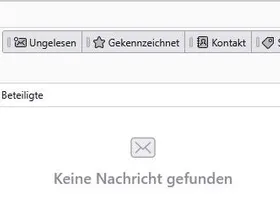
    Ja, diesmal sehen wir genug. Wie Drachenschon sagte, solltest Du alle Filter deaktivieren. Dazu das "bla" rauslöschen und alle Knöpfe mit einem blauen Streifen einmal anklicken. Der blaue Streifen muss danach weg sein.

    Es ist auch mir schon passiert, dass ich versehentlich so einen Filterknopf angeklickt habe und danach waren keine E-Mails mehr zu sehen, weil die Filterbedingungen auf keine einzige E-Mail zutrafen. Die E-Mails sind dann trotzdem vorhanden, werden aber nicht angezeigt.

  • GMX-Emails von Kontakten

    • RR512
    • 28. Dezember 2025 um 17:48
    Zitat von Naturfreund

    Lässt sich das aus dem beigefügten Screenshot ablesen?

    Der Screenshot zeigt zu wenig. Ein farbiger (blauer) senkrechter Streifen zeigt Dir, ob eine Schnellfilteroption aktiviert ist (siehe auch in meinem Screenshot in #2 - rot umrandet).

  • GMX-Emails von Kontakten

    • RR512
    • 28. Dezember 2025 um 17:33
    Zitat von Naturfreund

    Angezeigt werden sie

    Hast Du (versehentlich) einen Schnellfilter altiviert?

  • Fehler beim Papierkorb

    • RR512
    • 27. Dezember 2025 um 18:01
    Zitat von Kultur22

    funktioniert auch der Postausgang nicht mehr

    Der Postausgang nimmt bei IMAP nur E-Mails auf, die noch nicht versandt wurden. Gesendete E-Mails werden bei Standardeinstellungen in den Ordner SENT (zu deutsch Gesendet) des IMAP-Kontos kopiert.

    Zitat von Kultur22

    Ich habe keinen Papierkorb

    Hast Du vielleicht einen Ordner TRASH? Das wäre zu deutsch der Papierkorb. Beim Release-Kanal gibt es zur Zeit etwas Durcheinander mit Verwendung der Original-Bezeichnungen der Provider (meist englisch) und den Übersetzungen in individuelle Sprachen. Zu Betterbird ist nur bekannt, dass es Probleme bei der französischen Sprachversion gibt.

  • Persönliches Adressbuch exportieren?

    • RR512
    • 27. Dezember 2025 um 11:55
    Zitat von SaBiene

    wie lösch ich nun das komplette "Persönliche Adressbuch"

    Wenn es das von Thunderbird vorgegebene Standard-Adressbuch ist, dann gar nicht.

    Importiere das neue Adressbuch unter einem anderen Namen, z.B. "Adressbuch". Danach kannst Du ja das jetzige "Persönliche Adressbuch" leeren (alle Einträge löschen). Als letztes machst Du das neue "Adressbuch" zum "Standardadressbuch beim Start" und lässt das leere "Persönliche Adressbuch" links liegen.

  • Persönliches Adressbuch exportieren?

    • RR512
    • 27. Dezember 2025 um 11:15
    Zitat von SaBiene

    die mailinglisten mitzunehmen

    Dann must Du Dein Adressbuch ins Format .LDIF exportieren. Bei .LDIF sind Mailinglisten enthalten.

  • Email-Konto ghakt. Kann mein Passwort nicht ändern

    • RR512
    • 27. Dezember 2025 um 11:10
    Zitat von Stefan-L.

    die Option "Passwort ändern" ausgegraut

    Du musst als erstes auf den Button "Passwörter anzeigen" klicken.

    Zitat von Stefan-L.

    "Benutzername oder Passwort falsch"

    Das ist höchstwahrscheinlich die "Windows-Sicherheitsabfrage". Hier musst Du also Deinen Windows-Benutzernamen und Dein Windows-Kennwort eingeben.

    Wie es danach weitergeht, hat Sehvornix schon beschrieben.

  • Bestimmte Junk Adressen ohne Umwege direkt in den Papierkorb verschieben lassen

    • RR512
    • 27. Dezember 2025 um 10:57
    Zitat von nismo

    welcher der beiden Hüter

    Also sortieren wir nochmal.

    Die Blocklist bei freenet verhindert, dass E-Mails bestimmter Absender überhaupt in Deinem Postfach ankommen. Dann erscheinen sie natürlich auch nicht in Deinem Thunderbird. Damit konnten wir Dein Eingangsproblem lösen.

    Der Spamfilter von freenet und der Junkfilter von Thunderbird verhindern, dass als "unerwünscht" klassifizierte E-Mails in Deinen Posteingang gelangen. Statt dessen werden diese E-Mails in den Ordner Spamverdacht bei freenet bzw. den Ordner Junk bei Thunderbird einsortiert.

    Die von mir in #28 beschriebene Kooperation von Spamfilter und Junkfilter funktioniert so nur bei einem IMAP-Konto. Bei Deinem POP-Konto musst Du den Junk-Ordner von Thunderbird und den Spamverdacht-Ordner von freenet einzeln kontrollieren, um die beiden Filter unanbängig von einander zu trainieren.

    Filter, Regeln, Filterregeln (drei Bezeichnungen für die gleiche Funktion) dienen vorrangig dem automatischen Vorsortieren von E-Mails. Da Du bei einem POP-Konto Online nur Zugriff auf den Posteingang hast, machen direkt bei freenet eingerichtete Filterregeln wenig Sinn. Daher mein Rat in #23 Filter(regeln) nur bei Thunderbird einzurichten, wenn dafür Bedarf besteht.

    In Deinem Eingangspost hast Du erwähnt, dass Du demnächst auf IMAP umstellen willst. Daher mein Rat an Dich: Lösche die Filterregeln bei freenet und auch alle anderen Tests. Stelle Dein Postfach in Thunderbird auf IMAP um. Beschäftige Dich erst danach mit Spam, Junk und Filterregeln.

    Für Hilfe bei der Umstellung auf IMAP eröffne bitte einen neuen Thread, denn hier sind wir schon längst vom eigentlichen Anliegen weg und es wird sonst zu unübersichtlich.

  • externe Kalender von mailbox.org können nicht schreibend eingebunden werden

    • RR512
    • 24. Dezember 2025 um 10:02

    Ich vermute, Deine Art der Einbindung (ohne Anmeldedaten) ist falsch. Die Erstellung eines Freigabelinks scheint (nur) für Outlook geeignet zu sein, nicht für Thunderbird.

    Ich kenne mailbox.org nicht detailliert und kann Dir nur eine Anleitung liefern, die ich ergoogelt habe.

    3. CalDAV-Verbindung für direkte Synchronisation (z.B. Thunderbird, Evolution)

    1. Neue Kalender-Verbindung: Gehen Sie in Ihrem Client (z.B. Thunderbird mit Lightning-Add-on) auf "Datei" > "Neu" > "Kalender".
    2. Typ wählen: Wählen Sie "Im Netzwerk" (Thunderbird) oder "CalDAV" (Evolution).
    3. Details eingeben:
      • Adresse: https://dav.mailbox.org.
      • Benutzername/E-Mail: Ihre vollständige mailbox.org-Adresse.
      • Passwort: Ihr mailbox.org-Passwort.
    4. Kalender auswählen: Wählen Sie den gewünschten Kalender aus Ihrem Account aus.
  • Bestimmte Junk Adressen ohne Umwege direkt in den Papierkorb verschieben lassen

    • RR512
    • 23. Dezember 2025 um 18:00
    Zitat von nismo

    Maus/Scroll Balken am rechten Bildschirmrand auf der Freenet Seite verschwunden.

    Mal die Seite aktualisieren? Die meisten Browser haben dafür einen Button am oberen Rand. Microsoft Edge und Mozilla Firefox: Ein Kreis im Uhrzeigersinn mit Pfeil.

  • Host Europe alias Emailadressen Absender ist immer der Standardnutzer des Emailkontos

    • RR512
    • 23. Dezember 2025 um 15:59
    Zitat von Drachen

    denn bei GMX sind solche Klimmzüge unnötig.

    Bei T-Online braucht man solche Spezialeinstellungen ebenfalls nicht.

  • Bestimmte Junk Adressen ohne Umwege direkt in den Papierkorb verschieben lassen

    • RR512
    • 23. Dezember 2025 um 10:33
    Zitat von nismo

    lediglich im Spamorder

    Ich versuche mal, Dir in Kürze zu erklären, wie das Ganze funktioniert.

    1. Blocklist bei freenet: Eine E-Mail von einem Absender, der auf der Blocklist steht, kommt gar nicht erst in Dein Postfach. ENDE

    2. Spamfilter bei freenet und Junkfilter bei Thunderbird: Beide Filter prüfen eingehende E-Mails auf "Spamverdacht". Wird eine E-Mail als verdächtig eingestuft, dann wird sie in den Ordner "Spamverdacht" (freenet) oder "Junk" (Thunderbird) verschoben. Wenn Thunderbird den Ordner "Spamverdacht" von freenet richtig erkannt hat, dann verschiebt Thunderbird Junk-Mails ebenfalls in den Ordner "Spamverdacht".

    3. False Positives (Fehlerkennung): Spamfilter und Junkfilter können E-Mails als "Spam" bzw. "Junk" einstufen, obwohl sie das (für Dich) nicht sind. Diese E-Mails solltest Du als "kein Spam" bzw. "kein Junk" markieren. Dadurch werden Sie in den Posteingang verschoben.

    4. Spam/Junk im Posteingang: Spamfilter und Junkfilter können E-Mails in den Posteingang lassen, obwohl sie (für Dich) Spam/Junk sind. Diese E-Mails solltest Du als "Spam" bzw. "Junk" markieren. Dadurch werden Sie in den Ordner "Spamverdacht" bzw. "Junk" verschoben.

    5. Training des Spamfilters und des Junkfilters: Spamfilter und Junkfilter sind lernfähig. Aus den in 3. und 4. beschriebenen Vorgängen lernen die Filter im Laufe der Zeit immer besser, was für Dich Spam/Junk ist und was nicht. Deshalb solltest Du Spam/Junk niemals einfach löschen, sondern immer als "Spam" bzw. "Junk" markieren.

    6. Empfohlene Einstellungen

    6.1. Aufbewahrungszeit bei freenet: Die Aufbewahrungszeit für den Ordner "Spamverdacht" und ggf. den Ordner "Junk" bei freenet sollte auf "14 Tage" bzw. "2 Wochen" eingestellt werden.

    6.2. Einstellungen bei Thunderbird

    6.2.1. Einstellungen - Datenschutz & Sicherheit

    6.2.2. Konteneinstellungen - Junkfilter (für jedes E-Mail-Konto)

    7. Umgang mit Spam/Junk

    Erhältst Du im Posteingang eine E-Mail, die für Dich Spam/Junk ist, dann markiere sie entsprechend. Am Einfachsten klickst Du auf die ausgegraute Flamme. Die Flamme wird rot und die E-Mail verschwindet sofort aus dem Posteingang in den Ordner "Spamverdacht".

    Ausgehend von den empfohlenen Einstellungen (Spam/Junk nach 2 Wochen löschen) solltest Du einmal wöchentlich "Spamverdacht" und ggf. "Junk" auf Fehlerkennungen prüfen. Weiterhin solltest Du in den Ordnern "Spamverdacht" und ggf. "Junk" nachsehen, wenn Du eine E-Mail erwartest (z.B. eine Bestellbestätigung oder eine wiederkehrende Rechnung), diese aber nicht ankommt.

    Findest Du eine E-Mail, die für Dich kein Spam ist, dann klicke die rote Flamme einmal an, sie wird ausgegraut und die E-Mail wird sofort in den Posteingang verschoben und dort als "ungelesen" markiert.

    Hat eine E-Mail im Ordner "Spamverdacht" oder ggf. "Junk" eine ausgegraute Flanme, dann wurde sie bereits vom Spamfilter von freenet aussortiert. Willst Du eine solche E-Mail als "kein Spam" markieren, klicke die ausgegraute Flamme rot und anschließend die rote Flamme grau.

    Im Fall eines IMAP-Postfaches lernt bei diesen Aktionen nicht nur der Junkfilter von Thunderbird, sondern auch der Spamfilter von freenet.

    Natürlich gilt das nicht nur für freenet, sondern für jeden Provider, der einen Spamfilter anbietet.

    Zum Schluss noch ein Link zu einer Anleitung hier im Forum: Junk-Filter

  • Leiste in die Benutzeroberfläche stellen für Schrift,Schriftgröße, Art der Schrift (Kursiv,Fett,)

    • RR512
    • 22. Dezember 2025 um 18:03
    Zitat von Mecki74

    die Leiste in die Benutzeroberfläche

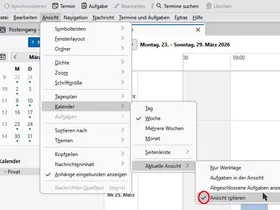
    Im Verfassen-Fenster in der Menüleiste auf Ansicht klicken ... Wenn die Menüleiste ausgeblendet ist, mit der Alt-Taste vorübergehend einblenden. Im folgenden Bild sind meine Einstellungen zu sehen.

  • Bestimmte Junk Adressen ohne Umwege direkt in den Papierkorb verschieben lassen

    • RR512
    • 22. Dezember 2025 um 15:41
    Zitat von nismo

    *@domain.de belassen

    Dir ist aber klar, dass *@domain.de nur ein Beispiel ist. In Deinem Fall muss da also genau das stehen, was bei Deiner fraglichen E-Mail-Adresse steht. Und wenn das nicht .de, sondern z.B. .eu, .com, .net, .business ist, dann musst Du das auch genauso in die Blocklist eintragen.

    Der Stern (*) vor dem @ bedeutet "irgend etwas". Die Anwendung macht Sinn, wenn Dein Absender eine eigene Domain hat, also z.B. abzocker.com. Dann wird alles geblockt, was von abzocker.com kommt, also z.B. heinrich.hinterhalt@abzocker.com genauso wie susi.sorglos@abzocker.com und auch alles andere, was sich der Absender vor dem @abzocker.com noch einfallen lässt.

    Ein Eintrag *@freenet.de, *@gmx.de, *@t-online.de, *@web.de und für viele weitere öffentlich verfügbare Mail-Domains wäre hingegen nicht sinnvoll, weil er alle Nutzer eine solchen Domain blockt.

    Zitat von nismo

    rot umrandetes schmales Eingabefenster

    Ich habe kein freenet-Konto, kann das also nicht nachstellen. Ich könnte mir aber vorstellen, dass da irgend etwas an Deiner Eingabe nicht gestimmt hat. Eine E-Mail-Adresse unterliegt relativ strengen Regeln. Sie muss einmalig sein, genau eingegeben werden und darf z.B. keine Leerzeichen enthalten, sollte nur aus englischen Buchstaben und Zahlen und wenigen Sonderzeichen bestehen (- _), der Punkt (.) dient üblicherweise zur Trennung von Namensbestandteilen und der Stern (*) hat eine Sonderfunktion als Platzhalter und kann in einer E-Mail-Adresse nicht verwendet werden.

    Eine E-Mail-Adresse besteht immer aus drei Teilen:

    Dem Namen vor dem @, dem @ und der Domain (also z.B. abzocker.com). Gross- und Kleinschreibung sind übrigens unerheblich.

    Für den Anfang solltest Du wirklich nur die eine E-Mail-Adresse in die Blocklist eintragen, um die es Dir geht.

  • Hilfreichste Antworten

Aktuelle Programmversion

  • Thunderbird 150.0.1 veröffentlicht

    Thunder 1. Mai 2026 um 06:53

Aktuelle 140 ESR-Version

  • Thunderbird 140.10.1 ESR veröffentlicht

    Thunder 1. Mai 2026 um 06:57

Keine Werbung

Hier wird auf Werbeanzeigen verzichtet. Vielleicht geben Sie dem Website-Betreiber (Alexander Ihrig - aka "Thunder") stattdessen etwas aus, um diese Seiten auf Dauer finanzieren zu können. Vielen Dank!

Vielen Dank für die Unterstützung!

Kaffee ausgeben für:

Per Paypal unterstützen*

*Weiterleitung zu PayPal.Me

Thunderbird Mail DE
  1. Impressum & Kontakt
  2. Datenschutzerklärung
    1. Einsatz von Cookies
  3. Nutzungsbedingungen
  4. Spendenaufruf für Thunderbird
Hilfe zu dieser Webseite
  • Übersicht der Hilfe zur Webseite
  • Die Suchfunktion benutzen
  • Foren-Benutzerkonto - Erstellen (Neu registrieren)
  • Foren-Thema erstellen und bearbeiten
  • Passwort vergessen - neues Passwort festlegen
Copyright © 2003-2026 Thunderbird Mail DE

Sie befinden sich NICHT auf einer offiziellen Seite der Mozilla Foundation. Mozilla®, mozilla.org®, Firefox®, Thunderbird™, Bugzilla™, Sunbird®, XUL™ und das Thunderbird-Logo sind (neben anderen) eingetragene Markenzeichen der Mozilla Foundation.

Community-Software: WoltLab Suite™