im Webmail ist alles ok
Heisst das, Du siehst im Webmailer im Posteingang die E-Mails, die im Thunderbird "verschwinden"? Dann ist es vermutlich eine Ansichts-Einstellung oder ein Schnellfilter und die E-Mails werden nicht gelöscht.
im Webmail ist alles ok
Heisst das, Du siehst im Webmailer im Posteingang die E-Mails, die im Thunderbird "verschwinden"? Dann ist es vermutlich eine Ansichts-Einstellung oder ein Schnellfilter und die E-Mails werden nicht gelöscht.
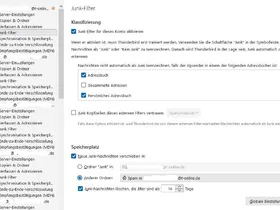
Junk filter an dem Konto ausgeschaltet
Und was siehst Du im Webmailer? Es kann ja auch der SPAM-Filter Deines Providers sein oder etwas ganz anderes. Wir müssen erst mal eingrenzen, ob Deine E-Mails wirklich gelöscht werden oder im Thunderbird einfach nicht zu sehen sind. Und bleib bei IMAP und experimentiere nur auf einem Rechner, sonst laufen wir dauernd in andere Richtungen.
Weiß jemand, ob das (auf einfachem Wege) möglich ist?
Ich denke, auf einfachem Weg geht das nicht. Ich arbeite mit Thunderbird 128.14.0 esr und bei mir gibt es folgende Möglichkeiten.
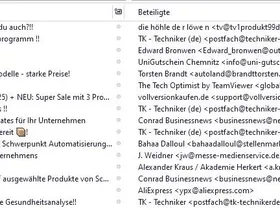
-> Menü -> Einstellungen-> Lesen & Ansicht -> Nachrichtenliste -> Bevorzugtes Anzeigeformat für die Adresse:
(1) Vollständiger Name und E-Mail-Adresse
(2) Nur E-Mail-Adresse
(3) Nur Name
Wie das bei Deinem Thunderbird 102.x aussieht, musst Du selbst herausfinden. Inzwischen gab es da schon Thunderbird 115 (esr), Thunderbird 128 esr und gerade läuft die Umstellung auf Thunderbird 140 esr. Du solltest ein Update mindestens auf Thunderbird 128 esr oder auch gleich auf Thunderbird 140 esr in Betracht ziehen.
ein Konto löscht die eingehenden Mails
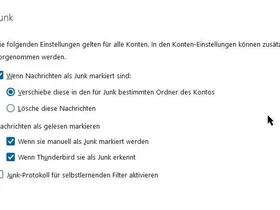
Überprüfe mal im Webmailer, ob diese E-Mails wirklich gelöscht werden. Vielleicht werden Sie auch nur durch eine Ansichts- oder Filtereinstellung "unsichtbar". Oder sie werden durch einen Filter verschoben (z.B. durch den SPAM-Filter des Providers oder den Junk-Filter von Thunderbird).
Guck mal, ob Dir dieser Beitrag weiter hilft.
Vielleicht hilft Dir ja dieser Beitrag:
Gibt es eine Aktualisierung vom Beitrag, die ich ausprobieren kann?
Was kann man da machen, wenn beim Start von Thunderbird das Update nicht läuft?
Thunderbird beenden, die passende aktuelle Version herunterladen (bei Dir wäre das Thunderbird 128.14.0esr - achte auf die Ausführung 64 Bit) und einfach drüber installieren. Nimm bei Windows die .exe (nicht die .msi). Den Download-Link fndest Du hier im Forum oben unter "Herunterladen". Ich kenne mich nur mit Windows aus, zu Linux kann da vieleicht noch ein Linux-Kenner etwas sagen.
Anbieter wie GMX und Web.de verlangen bei kostenlosen Postfächern, dass Du Dich ab und zu über den Webmailer anmeldest. Auch ist bei diesen Anbietern grundsätzlich eine Freischaltung für das E-Mail-Handling (IMAP/POP3/SMTP) per E-Mail-Client (z.B. Thunderbird) notwendig. Kontrolliere mal, ob diese Freischaltung noch gesetzt ist.
ARCOR gehört schon ewig zu Vodafone und ist ein Problemkreis für sich.
Wenn Du nicht weiterkommst, ergänze bitte noch die geforderten Standardangaben.
Um Rückfragen vorzubeugen, bitten wir um folgende Angaben in Ihrem Text:
• Kontenart (POP / IMAP)
• Postfachanbieter (z.B. GMX)
• Eingesetzte Antivirensoftware
• Firewall (Betriebssystem-intern/Externe Software)
• Router-Modellbezeichnung (bei Sende-Problemen)
Datei exakt mit dem Namen prefs.js
Sortiere Deine Anzeige im Windows Explorer mal nach "Name" (ein Klick auf die Überschrift "Name"). Deine jetzige Sortierung ist nach "Änderungsdatum", erkennbar an dem kleinen Dreieck im Feld mit der Überschrift. Zeige dann nochmal einen Screenshot, auf dem alle Dateien zu sehen sind, deren Name mit "p" beginnt.
Any idea?
Kannst Du aus Outlook im Format .ldif exportieren? Das ist nach meinen allgemeinen Erfahrungen, das bessere Format, weil da u.a. auch Verteilerlisten mit exportiert werden.
Gibt es für solche Anfänger wie mich eine Bedinungsanleitung
z.B. hier https://www.thunderbird-mail.de/lexicon/lexico…zu-thunderbird/
oder hier https://www.thunderbird-mail.de/lexicon/lexico…it-thunderbird/
Kreise am Ende der Nachrichtenanzeige
im Standard ist das die Anzahl der ungelesenen E-Mails, kann aber geändert bzw. erweitert werden (z.B. Gesamtzahl aller Nachrichten)
wie man per Filterregel im Webinterface von GMX
Du kannst die "Aufbewahrungszeit" für den SPAM-Ordner bei GMX auf "1 Tag" stellen, dann werden die SPAM-Mails nach einem Tag gelöscht (gelangen dann allerdings gar nicht erst in den Papierkorb).
Und wenn Du den Junk-Filter von Thunderbird so einstellst, dass Junk-Mails ebenfalls in den GMX-Ordner "Spam" verschoben werden, verschwinden diese gleich mit.
Für die Aufhebung von Fehlsortierungen bleibt dann allerdings auch nur ein Tag. Deshalb habe ich bei mir eine Aufbewahrungszeit von 2 Wochen eingestellt und kontrolliere im Schnitt einmal pro Woche. GMX sortiert den meisten Schrott zuverlässig weg und Thunderbird entlastet mich dann noch von den Newslettern und der Werbung von GMX. Fehlsortierungen sind nach nunmehr vielen Jahren außerst selten geworden.
vorgestern auf meinem PC eine Sicherung von TB
Verzichte auf MozBackup und kopiere einfach den ganzen Ordner Thunderbird aus %AppData%. Füge diesen Ordner Thunderbird auf Deinem Notebook in %AppData% ein. Beides bei geschlossenem (beendeten) Thunderbird.
Nach Neustart von Thunderbird auf dem Notebook hast Du einen vollständigen Clone des Profils vom PC. Auf PC und Notebook sollte die gleiche (Haupt-)Version von Thunderbird laufen, in Deinem Fall also Thundebird 140.x esr.
Hat jemand eine Idee was da passiert is
Da habe ich nicht wirklich eine Idee. Möglicherweise verwendet der Thunderbird auf dem Notebook ein noch vorhandenes veraltetes Profil. Daher mein Rat, erst mal das Profil vom PC zu klonen. Danach kannst Du ja veraltete Profile (samt Daten) löschen.
Wo genau sollen die denn nun hin?
Am Besten in das Verzeichnis ...Mail\Local Folders in Deinem aktuellen Profil, das ist das virtuelle Postfach "Lokale Ordner". Von dort kannst Du die E-Mails in Thunderbird dann häppchenweise dorthin verschieben, wo Du sie hin haben willst.
in den Windowshinweisen erscheinenden Empfangsnachrichten
Das lässt sich in Thunderbird und in Windows abstellen.
In Thunderbird
-> Klicken Sie in der Menüleiste von Thunderbird auf Extras -> Einstellungen oder
-> Klicken Sie im Hamburger-Menü (rechts oben) auf -> Einstellungen
-> Klicken Sie im linken Teil des Tabs "Einstellungen" auf -> Allgemein
-> Rollen Sie im rechten Teil des Fensters "Einstellungen"
bis zum Abschnitt "Eingehende E-Mail-Nachrichten"
-> Entfernen Sie unter "Wenn neue Nachrichten eintreffen" den Haken bei der Option
"Systembenachrichtigung verwenden"
-> Schließen Sie den Tab "Einstellungen" mit dem dazugehörigen Schließen-Kreuz (X)
In Windows
-> Klicken Sie auf Start (das Windows-Logo in der linken unteren Ecke des Bildschirms)
-> Klicken Sie auf Einstellungen (das Zahnradsymbol oberhalb des Ein-/Aus-Schalters)
-> Klicken Sie auf die Kachel System
-> Klicken Sie im linken Menübereich des Fensters auf den Eintrag
Benachrichtigungen & Aktionen
-> Rollen Sie im rechten Teil des Fensters nach unten, bis Sie den Eintrag
Mozilla Thunderbird ESR erreichen
-> Schalten Sie den Schalter rechts daneben mit Mausklick Aus
-> Schließen Sie das Fenster "Einstellungen" mit dem dazugehörigen Schließen-Kreuz (X)
Wichtige Hinweise
-> Sie sollten beide Einstellungen vornehmen, um Benachrichtigungen dauerhaft zu unterbinden.
-> Wollen Sie doch wieder Benachrichtigungen erhalten, gehen Sie umgekehrt vor.
-> Die Bildschirmfotos beziehen sich auf Windows 10 und Thunderbird 128.7.1.
Windows 11 weicht in Details ab.
oder einen Trick
Hast Du Thunderbird schon mal im Fehlerbehebungsmodus gestartet? Der wirkt manchmal Wunder!
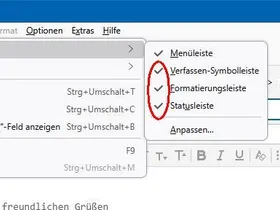
Im Thunderbird-Menü Hilfe -> Fehlerbehebungsmodus -> Neu starten -> Im abgesicherten Modus weiterarbeiten (erst mal alle Einstellungen lassen, wie sie sind, insbesondere keine Haken bei "Alle Add-Ons deaktivieren" und "Alle Symbolleisten zurücksetzen".
Eine Neuinstallation von TB 128 meldete, dass das von 140 erstellte Profil nicht mehr passt
... musst Du TB 128.x nach der Installation mit dem Parameter --allow-downgrade starten, dann geht es.
siehe https://support.mozilla.org/de/kb/thunderbird-release-version (guckst Du im 2.Kapitel)
Der Artikel bezieht sich zwar auf die Rückkehr vom Release-Kanal zum ESR-Kanal, passt aber auch für die Rückkehr von TB 140.x esr zu TB 128.x esr. Download der aktuellen Version TB 128.x esr hier im Forum.
Könnte man die 128 auch überspringen und direkt zur 140 gehen?
Einziger Knackpunkt könnten Add-Ons sein. Prüfe vorher, ob Deine Add-Ons mit TB 140.x esr kompatibel sind bzw. ob ein passendes Update zur Verfügung steht.
Hilfreich ist da das Add-On "Add-on-Kompatibilitätsprüfung 2.6" https://addons.thunderbird.net/de/thunderbird…y-check/?src=ss
wie sichert man am besten Mailordner?
Falls Du Dein Profil nicht ausgelagert hast (auch nicht Teile davon):
Thunderbird beenden. In Windows Start -> Ausführen -> %AppData% [OK]
Es öffnet sich ein Windows Explorer im Pfad C:\Users\%Username%\AppData\Roaming -> den gesamten Ordner Thunderbird auf ein Datensicherungsmedium (z.B. externe Festplatte) kopieren.
Empfehlung: Vorher Ablageordner mit Datum der Kopie anlegen und Thunderbird dort sichern. Mehrere Exemplare aufbewahren. Erlaubt "Rückschritte", falls Fehler schleichend auftreten sollten.
Wiederherstellung: In Windows Start -> Ausführen -> %AppData% [OK]
Ordner Thunderbird vom Datensicherungsmedium dorthin kopieren.
Anschließend Thunderbird installieren (Hauptversion gleich oder höher der Version zur Sicherung). Profil mit Konten, Add-Ons, Einstellungen wird übernommen.
dem Übernehmen von Einstellungen.
Warum übernimmst Du nicht das ganze Profil mitsamt allen Konten, Add-Ons und Einstellungen?
... thunderbird.exe -ProfileManager -allow-downgrade
z.B. "C:\Program Files\Mozilla Thunderbird\thunderbird.exe" -ProfileManager -allow-downgrade
bei Standardinstallation Thunderbird (x64) auf Windows (x64)