1. Startseite
  2. Nachrichten
  3. Herunterladen
    1. Thunderbird Release-Version
    2. Thunderbird 140 ESR
    3. Thunderbird 128 ESR
    4. Thunderbird 115 ESR
    5. Thunderbird Beta-Version
    6. Sprachpaket (Benutzeroberfläche)
    7. Wörterbücher (Rechtschreibprüfung)
  4. Hilfe & Lexikon
    1. Anleitungen zu Thunderbird
    2. Fragen & Antworten (FAQ) zu Thunderbird
    3. Hilfe zu dieser Webseite
  5. Forum
    1. Unerledigte Themen
    2. Letzte Beiträge
    3. Themen der letzten 24 Stunden
  • Anmelden
  • Registrieren
  • 
  • Suche
Dieses Thema
  • Alles
  • Dieses Thema
  • Dieses Forum
  • Forum
  • Lexikon
  • Artikel
  • Seiten
  • Erweiterte Suche
  1. Thunderbird Mail DE
  2. Forum
  3. Hilfe zu E-Mail und allgemeines Arbeiten
  4. Filter (Regeln), Junk-Filter und Datenschutz-Optionen

Bestimmte Junk Adressen ohne Umwege direkt in den Papierkorb verschieben lassen

    • 128 ESR
  • nismo
  • 19. Dezember 2025 um 22:42
  • Erledigt
  • nismo
    Mitglied
    Beiträge
    41
    Mitglied seit
    18. Feb. 2025
    • 21. Dezember 2025 um 13:28
    • #21

    Danke Reinhard, das mit der Blacklist liest sich schon mal sehr gut. Deine Verweise auf deine Postings nehme ich sehr ernst, wie die Postings der anderen User auch. Brauch halt immer nen bissken länger. :sleeping:

    Die anderen Junks sind mir völlig egal. Die landen im entsprechenden Ordner. Um die Blacklist werde ich mich Zeitnah kümmern. OT: Dazu fällt mir der Film "The Equalizer" mit Denzel Washington ein, der zu jemandem sagte: Fortschritt, nicht Perfektion. :thumbsup: Ab Morgen geht es los. :thumbup:

  • nismo
    Mitglied
    Beiträge
    41
    Mitglied seit
    18. Feb. 2025
    • 21. Dezember 2025 um 22:35
    • #22

    Hallo nochmal.

    Rückmeldung sollte sein. War gar nicht so einfach, mich auf der freenet Seite zurecht zu finden. Ich habe zwar die richtige Option erwischt, hatte vor, diese eine bestimmte email sofort löschen zu lassen, aber ich scheiterte schon am "Regel Name", wusste nicht, was damit gemeint war. Ein Fehler nach dem anderen. Dann habe ich google darauf angesetzt und das gefunden. Ist ein wenig viel Text, weil es kein richtiger anklickbarer Link ist:

    Zitat

    So erstellen Sie eine neue Regel:

    1. Anmelden: Loggen Sie sich in Ihr freenet Mail Postfach ein.
    2. Einstellungen öffnen: Klicken Sie auf "Einstellungen".
    3. Postfächer verwalten: Wählen Sie "Postfächer verwalten".
    4. E-Mail-Regeln: Gehen Sie zu "E-Mail-Regeln".
    5. Neue Regel: Klicken Sie auf "Hinzufügen" (oder "Neue Regel erstellen").
    6. Regelname vergeben: Geben Sie Ihrer neuen Regel einen aussagekräftigen Namen (z.B. "Newsletter sortieren" oder "Wichtige Kunden").
    7. Bedingungen festlegen: Definieren Sie, wann die Regel angewendet werden soll (z.B. Absender, Betreff).
    8. Aktion bestimmen: Legen Sie fest, was mit der E-Mail passieren soll (z.B. in einen bestimmten Ordner verschieben).
    9. Speichern: Sichern Sie die Änderungen

    Nach dem Test halber aus und wieder einloggen stand mir diese Funktion sofort als neue Regel für diese Email Adresse zur Verfügung. Wäre schön, wenn es klappt.

  • RR512
    Senior-Mitglied
    Reaktionen
    169
    Beiträge
    570
    Mitglied seit
    3. Sep. 2022
    Hilfreiche Antworten
    11
    • 22. Dezember 2025 um 09:41
    • #23
    Zitat von nismo

    "Regel Name"

    Da warst Du an der völlig falschen Stelle. Du sollst Deine fragliche E-Mail-Adresse in die Blocklist eintragen. Vergiss die Regeln bei freenet, das macht bei Bedarf der Thunderbird für Dich.

    Erklärung aus der feenet-Hilfe hier: https://kundenservice.freenet.de/faq/spamschutz…list-blocklist/

    Anleitung

    Die Liste der un-/erwünschten Empfänger kannst Du unter "Einstellungen" anlegen, einsehen oder ändern.

    Schritt 1

    Klicke in den Einstellungen im Bereich "Sicherheit & Spamschutz" auf "Erwünschte/Unerwünschte Empfänger (Allowlist/Blocklist) bearbeiten"

    Die Nutzung händisch gepflegter Listen ist standardmäßig deaktiviert. Du kannst diese über einen Schalter manuell aktivieren.

    Schritt 2

    Trage unter der entsprechenden Liste (bei Dir Blocklist) die E-Mail-Adresse ein, um die es geht.

    Du kannst hierbei im Local part (d.h. im Teil vor dem @) das Zeichen "*" als Wildcard für eine beliebige Zeichenfolge nutzen. Zum Beispiel bedeutet der Eintrag "*@domain.de", dass alle Adressen von Absendern mit der Endung @domain.de auf der "Blocklist" stehen.

    Das wars dann schon. In Zukunft wirst Du keine E-Mails mehr von dieser Adresse erhalten.

    Viele Grüße

    Reinhard

    - Thunderbird ESR (32 Bit) (aktuelle Version), Windows 10 Pro (x64) Version 22H2, alle Mailkonten IMAP, Anbieter T-Online und Strato, Windows Defender, Windows Firewall

  • nismo
    Mitglied
    Beiträge
    41
    Mitglied seit
    18. Feb. 2025
    • 22. Dezember 2025 um 12:33
    • #24

    Ich schreibe jetzt nur aus der Erinnerung. Ich war bereits vorher auf der Blocklist Seite, bin wie immer kopflos drüber geflogen. Irgend wann stieß ich auf die Warnung, dass man nicht händisch in den Regeln, oder was das war, herum fuckeln solle.

    Aber du hast ja nun alles Dankenswerter Weise ins rechte Licht gerückt und nachvollziehbar umsetzbar dargestellt.


    EDIT: Erst einmal erledigt. Ich habe es jedoch mit *@domain.de belassen, denn als ich vorab die eigentliche Adresse eingeben und abgespeichert habe, wurde mir sofort darunter ein rot umrandetes schmales Eingabefenster präsentiert. ich hasse das, wenn so etwas vermeintlich einfaches nicht auf Anhieb funktioniert. Das gleiche beim 2. Anlauf mit nur *@domain.de. Und wieder wurde ein rotes schmales Eingabefeld präsentiert.

    Einfach mal so stehen lassen. 8o ich hab' s einfach nicht drauf. ;) Beim 3. Versuch scheint es geklappt zu haben. Ich habe in die erste Zeile *@domain.de eingetragen, abgespeichert, das darunter liegende Eingabefeld wurde nicht rot. ich denke, das war' s. Weihnachten kann kommen und diese Junk mail wandert in die Hölle. :saint:

    Übrigens, ich weiß, dass ich dein Posting nicht von Anfang an zu 100 % befolgt habe, bin dann immer viel zu ungestüm. Na ja, mal seh' n, wenn in den nächsten 2 Tagen nichts mehr reinkommt, bin ich über`m Berg.

    Einmal editiert, zuletzt von nismo (22. Dezember 2025 um 13:25)

  • RR512
    Senior-Mitglied
    Reaktionen
    169
    Beiträge
    570
    Mitglied seit
    3. Sep. 2022
    Hilfreiche Antworten
    11
    • 22. Dezember 2025 um 15:41
    • #25
    Zitat von nismo

    *@domain.de belassen

    Dir ist aber klar, dass *@domain.de nur ein Beispiel ist. In Deinem Fall muss da also genau das stehen, was bei Deiner fraglichen E-Mail-Adresse steht. Und wenn das nicht .de, sondern z.B. .eu, .com, .net, .business ist, dann musst Du das auch genauso in die Blocklist eintragen.

    Der Stern (*) vor dem @ bedeutet "irgend etwas". Die Anwendung macht Sinn, wenn Dein Absender eine eigene Domain hat, also z.B. abzocker.com. Dann wird alles geblockt, was von abzocker.com kommt, also z.B. heinrich.hinterhalt@abzocker.com genauso wie susi.sorglos@abzocker.com und auch alles andere, was sich der Absender vor dem @abzocker.com noch einfallen lässt.

    Ein Eintrag *@freenet.de, *@gmx.de, *@t-online.de, *@web.de und für viele weitere öffentlich verfügbare Mail-Domains wäre hingegen nicht sinnvoll, weil er alle Nutzer eine solchen Domain blockt.

    Zitat von nismo

    rot umrandetes schmales Eingabefenster

    Ich habe kein freenet-Konto, kann das also nicht nachstellen. Ich könnte mir aber vorstellen, dass da irgend etwas an Deiner Eingabe nicht gestimmt hat. Eine E-Mail-Adresse unterliegt relativ strengen Regeln. Sie muss einmalig sein, genau eingegeben werden und darf z.B. keine Leerzeichen enthalten, sollte nur aus englischen Buchstaben und Zahlen und wenigen Sonderzeichen bestehen (- _), der Punkt (.) dient üblicherweise zur Trennung von Namensbestandteilen und der Stern (*) hat eine Sonderfunktion als Platzhalter und kann in einer E-Mail-Adresse nicht verwendet werden.

    Eine E-Mail-Adresse besteht immer aus drei Teilen:

    Dem Namen vor dem @, dem @ und der Domain (also z.B. abzocker.com). Gross- und Kleinschreibung sind übrigens unerheblich.

    Für den Anfang solltest Du wirklich nur die eine E-Mail-Adresse in die Blocklist eintragen, um die es Dir geht.

    Viele Grüße

    Reinhard

    - Thunderbird ESR (32 Bit) (aktuelle Version), Windows 10 Pro (x64) Version 22H2, alle Mailkonten IMAP, Anbieter T-Online und Strato, Windows Defender, Windows Firewall

    Einmal editiert, zuletzt von RR512 (22. Dezember 2025 um 16:17) aus folgendem Grund: Ergänzungen und Korrekturen

  • nismo
    Mitglied
    Beiträge
    41
    Mitglied seit
    18. Feb. 2025
    • 22. Dezember 2025 um 18:40
    • #26

    Ja, das mit domain.de war mir von vorn herein klar und habe es natürlich gegen die eigentliche email Adresse ersetzt. Leider muss ich jedoch unterbrechen. Ich weiß nicht wieso, aber im Gegensatz zu diesem Forum Beispielsweise und ich schätze in zig anderen auch, fehlt auf der freenet Webseite am rechten Bildschirmrand auf einmal der Mausbalken. Heute morgen war er noch da. Auch als ich die Bildschirmauflösung Schrittweise reduziert habe, stand er mir nicht zur Verfügung. Echt blöd, denn so langsam macht es mir richtig Spaß, auf die Jagd zu gehen. :sporty:

    Diese Anfrage habe ich mir sowieso in die Lesezeichen gepackt, damit ich schneller drauf zugreifen kann. 8)

  • nismo
    Mitglied
    Beiträge
    41
    Mitglied seit
    18. Feb. 2025
    • 22. Dezember 2025 um 19:23
    • #27

    Es scheint jetzt zu funktionieren. Anfangs hatte ich meine Probleme mit dem was du anfangs in #23 geschrieben hast, dass das TB für mich macht. Ich habe mehrere email Adressen von 3 Anbietern. Mit denen habe ich ein wenig experimentiert. Doch der Schuss ging (noch) nach hinten los. Entweder landeten die Test mails im Posteingang oder lediglich im Spamorder. Aber ich stehe ja noch am Anfang, was die TB Einstellungen betrifft.

    Doch all das, was du im kompletten #23 geschrieben hast, hat meines Erachtens funktioniert. Eine Test1 mail habe ich als "vom Server löschen" markiert, Test2 mail nicht. Und die kam bis zum TB Eingang durch. Test1 wurde von vorn herein komplett gelöscht. 8)

  • RR512
    Senior-Mitglied
    Reaktionen
    169
    Beiträge
    570
    Mitglied seit
    3. Sep. 2022
    Hilfreiche Antworten
    11
    • 23. Dezember 2025 um 10:33
    • #28
    Zitat von nismo

    lediglich im Spamorder

    Ich versuche mal, Dir in Kürze zu erklären, wie das Ganze funktioniert.

    1. Blocklist bei freenet: Eine E-Mail von einem Absender, der auf der Blocklist steht, kommt gar nicht erst in Dein Postfach. ENDE

    2. Spamfilter bei freenet und Junkfilter bei Thunderbird: Beide Filter prüfen eingehende E-Mails auf "Spamverdacht". Wird eine E-Mail als verdächtig eingestuft, dann wird sie in den Ordner "Spamverdacht" (freenet) oder "Junk" (Thunderbird) verschoben. Wenn Thunderbird den Ordner "Spamverdacht" von freenet richtig erkannt hat, dann verschiebt Thunderbird Junk-Mails ebenfalls in den Ordner "Spamverdacht".

    3. False Positives (Fehlerkennung): Spamfilter und Junkfilter können E-Mails als "Spam" bzw. "Junk" einstufen, obwohl sie das (für Dich) nicht sind. Diese E-Mails solltest Du als "kein Spam" bzw. "kein Junk" markieren. Dadurch werden Sie in den Posteingang verschoben.

    4. Spam/Junk im Posteingang: Spamfilter und Junkfilter können E-Mails in den Posteingang lassen, obwohl sie (für Dich) Spam/Junk sind. Diese E-Mails solltest Du als "Spam" bzw. "Junk" markieren. Dadurch werden Sie in den Ordner "Spamverdacht" bzw. "Junk" verschoben.

    5. Training des Spamfilters und des Junkfilters: Spamfilter und Junkfilter sind lernfähig. Aus den in 3. und 4. beschriebenen Vorgängen lernen die Filter im Laufe der Zeit immer besser, was für Dich Spam/Junk ist und was nicht. Deshalb solltest Du Spam/Junk niemals einfach löschen, sondern immer als "Spam" bzw. "Junk" markieren.

    6. Empfohlene Einstellungen

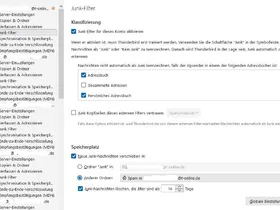
    6.1. Aufbewahrungszeit bei freenet: Die Aufbewahrungszeit für den Ordner "Spamverdacht" und ggf. den Ordner "Junk" bei freenet sollte auf "14 Tage" bzw. "2 Wochen" eingestellt werden.

    6.2. Einstellungen bei Thunderbird

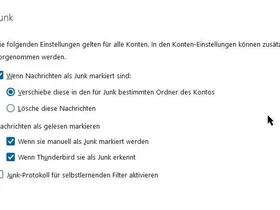
    6.2.1. Einstellungen - Datenschutz & Sicherheit

    6.2.2. Konteneinstellungen - Junkfilter (für jedes E-Mail-Konto)

    7. Umgang mit Spam/Junk

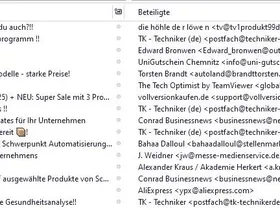
    Erhältst Du im Posteingang eine E-Mail, die für Dich Spam/Junk ist, dann markiere sie entsprechend. Am Einfachsten klickst Du auf die ausgegraute Flamme. Die Flamme wird rot und die E-Mail verschwindet sofort aus dem Posteingang in den Ordner "Spamverdacht".

    Ausgehend von den empfohlenen Einstellungen (Spam/Junk nach 2 Wochen löschen) solltest Du einmal wöchentlich "Spamverdacht" und ggf. "Junk" auf Fehlerkennungen prüfen. Weiterhin solltest Du in den Ordnern "Spamverdacht" und ggf. "Junk" nachsehen, wenn Du eine E-Mail erwartest (z.B. eine Bestellbestätigung oder eine wiederkehrende Rechnung), diese aber nicht ankommt.

    Findest Du eine E-Mail, die für Dich kein Spam ist, dann klicke die rote Flamme einmal an, sie wird ausgegraut und die E-Mail wird sofort in den Posteingang verschoben und dort als "ungelesen" markiert.

    Hat eine E-Mail im Ordner "Spamverdacht" oder ggf. "Junk" eine ausgegraute Flanme, dann wurde sie bereits vom Spamfilter von freenet aussortiert. Willst Du eine solche E-Mail als "kein Spam" markieren, klicke die ausgegraute Flamme rot und anschließend die rote Flamme grau.

    Im Fall eines IMAP-Postfaches lernt bei diesen Aktionen nicht nur der Junkfilter von Thunderbird, sondern auch der Spamfilter von freenet.

    Natürlich gilt das nicht nur für freenet, sondern für jeden Provider, der einen Spamfilter anbietet.

    Zum Schluss noch ein Link zu einer Anleitung hier im Forum: Junk-Filter

    Viele Grüße

    Reinhard

    - Thunderbird ESR (32 Bit) (aktuelle Version), Windows 10 Pro (x64) Version 22H2, alle Mailkonten IMAP, Anbieter T-Online und Strato, Windows Defender, Windows Firewall

  • dErzOnk
    Senior-Mitglied
    Reaktionen
    736
    Beiträge
    1.522
    Mitglied seit
    12. Jan. 2022
    Hilfreiche Antworten
    11
    • 23. Dezember 2025 um 11:08
    • #29
    Zitat von RR512

    Im Fall eines IMAP-Postfaches lernt bei diesen Aktionen nicht nur der Junkfilter von Thunderbird, sondern auch der Spamfilter von freenet.

    Natürlich gilt das nicht nur für freenet, sondern für jeden Provider, der einen Spamfilter anbietet.

    Evtl. ist das bei Freenet so, aber das ist nicht allgemein gültige sondern vom Provider abhängig.

    Und es ist m.E. nicht richtig erst etwas als Spam zu deklarieren um es dann zu entspammen.

    So wie hier beschrieben arbeiten die zwei Filter nicht richtig miteinander. Ein Filter der aussortiert reicht, am besten der auf dessen Trainingsdaten man Zugriff hat.

    Die größeren Emailprovider kochen alle ihr eigenes Süppchen, bei manchen kann man mit viel Trickserei die Spam-Filter zusammen arbeiten lassen, meistens ist es aber effektiver nur den TB Spam-Filter zu verwenden.

    Und bei Freenet stellt man die Vorhaltedauer für SpamMails im Webinterface ein, auch da gibt es in der kostenlosen Variante Einschränkungen.

  • nismo
    Mitglied
    Beiträge
    41
    Mitglied seit
    18. Feb. 2025
    • 23. Dezember 2025 um 16:42
    • #30
    Zitat von RR512
    Zitat von nismo

    lediglich im Spamorder

    Ich versuche mal, Dir in Kürze zu erklären, wie das Ganze funktioniert.

    1. Blocklist bei freenet: Eine E-Mail von einem Absender, der auf der Blocklist steht, kommt gar nicht erst in Dein Postfach. ENDE

    Weißt/wisst du, ihr, womit ich immer meine Probleme habe ? (Rhetorik), braucht ihr auch nicht drauf zu antworten. Selbst Quantitativ habe ich euch nichts entgegen zusetzen, kann es ledig mehre Male durch lesen und das heraus ziehen, was ich umsetzen kann. Ich schäme dann immer angesichts der Mühe, die ihr euch mit euren Postings macht. 😢

    Dein Punk1 bringt es auf den selbigen. ;)Alles andere, was weiß ich wie die Plagegeister heißen, Spams und anderes Getier kümmern mich nicht vorrangig, werde mich dennoch an deine/eure Vorschläge heran machen, damit mein TB sauberer und übersichtlicher wird.

    Wie weiter oben bereits geschrieben, ist der Maus/Scroll Balken am rechten Bildschirmrand auf der Freenet Seite verschwunden. Hier im Forum ist er zu sehen. Dafür dürften die häufigen Linux Mint 22,2 Updates nicht verantwortlich sein.

    Mal sehen, ich habe noch ein Notebook mit Mint 21,2. Vielleicht läuft es ja damit. OT: Noch ein großes Lob an euch. Auch wenn ich noch kein finales Endergebnis vorweisen kann, habt ihr sehr viel Ausdauer bewiesen und es beim neutralen Ton belassen. Ich kenne das auch GANZ anders. Wenn ich merke, dass es mit einem Forum nicht funktioniert, verlasse ich es.

    Doch von einem erhalte ich mindestens 2 x pro Woche sowas wie eine Erinnerungsmail. Sie tut mir nicht gut und ich will sie unbedingt loswerden. Mich dort einloggen ist keine Option, auch aufgrund gelöschter Zugangsdaten, nicht mehr möglich.

    :ziehtdenhut:

  • RR512
    Senior-Mitglied
    Reaktionen
    169
    Beiträge
    570
    Mitglied seit
    3. Sep. 2022
    Hilfreiche Antworten
    11
    • 23. Dezember 2025 um 18:00
    • #31
    Zitat von nismo

    Maus/Scroll Balken am rechten Bildschirmrand auf der Freenet Seite verschwunden.

    Mal die Seite aktualisieren? Die meisten Browser haben dafür einen Button am oberen Rand. Microsoft Edge und Mozilla Firefox: Ein Kreis im Uhrzeigersinn mit Pfeil.

    Viele Grüße

    Reinhard

    - Thunderbird ESR (32 Bit) (aktuelle Version), Windows 10 Pro (x64) Version 22H2, alle Mailkonten IMAP, Anbieter T-Online und Strato, Windows Defender, Windows Firewall

Aktuelle Programmversion

  • Thunderbird 146.0.1 veröffentlicht

    Thunder 18. Dezember 2025 um 19:14

Aktuelle 140 ESR-Version

  • Thunderbird 140.6.0 veröffentlicht

    Thunder 13. Dezember 2025 um 05:18

Aktuelle 128 ESR-Version

  • Thunderbird 128.14.0 ESR veröffentlicht

    Thunder 21. August 2025 um 15:04

Keine Werbung

Hier wird auf Werbeanzeigen verzichtet. Vielleicht geben Sie dem Website-Betreiber (Alexander Ihrig - aka "Thunder") stattdessen etwas aus, um diese Seiten auf Dauer finanzieren zu können. Vielen Dank!

Vielen Dank für die Unterstützung!

Kaffee ausgeben für:

Per Paypal unterstützen*

*Weiterleitung zu PayPal.Me

Thunderbird Mail DE
  1. Impressum & Kontakt
  2. Datenschutzerklärung
    1. Einsatz von Cookies
  3. Nutzungsbedingungen
  4. Spendenaufruf für Thunderbird
Hilfe zu dieser Webseite
  • Übersicht der Hilfe zur Webseite
  • Die Suchfunktion benutzen
  • Foren-Benutzerkonto - Erstellen (Neu registrieren)
  • Foren-Thema erstellen und bearbeiten
  • Passwort vergessen - neues Passwort festlegen
Copyright © 2003-2025 Thunderbird Mail DE

Sie befinden sich NICHT auf einer offiziellen Seite der Mozilla Foundation. Mozilla®, mozilla.org®, Firefox®, Thunderbird™, Bugzilla™, Sunbird®, XUL™ und das Thunderbird-Logo sind (neben anderen) eingetragene Markenzeichen der Mozilla Foundation.

Community-Software: WoltLab Suite™