


Inhaltsverzeichnis
Sie befinden sich "mitten" in einem vorhandenen Foren-Thema. Dies könnte Ihr "eigenes", zuvor gestartetes Thema sein. Es könnte aber auch ein Thema von anderen Personen sein, in dem Sie gerade gelesen haben. Jetzt möchten Sie einen Beitrag (also quasi eine "Antwort") zu dem Thema schreiben. Dies können Sie gerne machen, nur bitte beachten Sie unsere Nutzungsbedingungen.
Bedenken Sie, dass Sie für ein neues, "eigenes" Problem auch sollen, anstatt mitten in ein bestehendes Thema hineinzuschreiben.
1 Eine Antwort schreiben
Um im Forum schreiben zu können (für eine Antwort auf ein bestehendes Thema oder auch ein komplett neues Thema), müssen Sie auf dieser Webseite mit einem Benutzerkonto registriert und angemeldet sein - erst dann sehen Sie die Schaltflächen wie "Antworten" (Punkt 1) und andere. Auch das Eingabefeld für Ihren Text (Punkt 2) sehen Sie erst dann.
Hier können Sie sich Registrieren & Anmelden (Login)
Hier ist eine Anleitung zur Registrierung & Anmeldung: )
Für einen neuen Beitrag in einem bestehenden Thema klicken Sie auf die Schaltfläche "Antworten" (Punkt 1), wodurch Sie direkt unterhalb des letzten Beitrags des Themas in das Eingabefeld für Ihre Antwort (Punkt 2) geleitet werden:
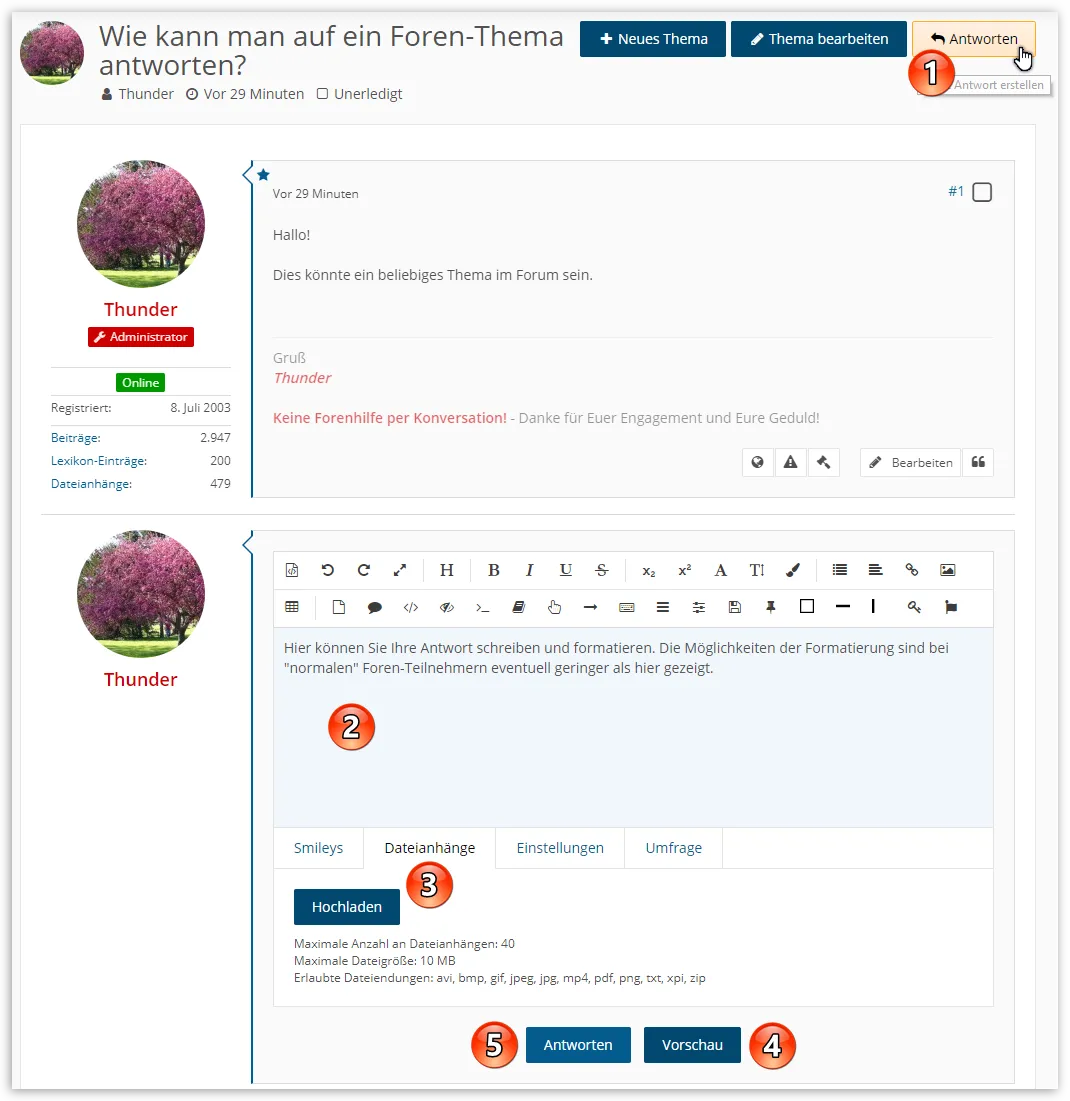
Wenn Sie möchten, können Sie auch Bildschirmfotos zu Ihren Problemen einfügen, soweit diese für die Problembeschreibung hilfreich sind. Dazu verwenden Sie die Funktion "Dateianhänge" (Punkt 3). Damit können Sie Bilder hochladen. Diese werden dann mit kleinen Vorschauen aufgelistet, die Sie anschließend an der Einfügemarke des Textfeldes als "Original" (also in voller Größe) oder als Vorschau (ein kleiner Ausschnitt der Bilder) einfügen können.
Bitte achten Sie darauf, dass persönliche Daten im Text und in Ihren Bildschirmfotos anonymisiert sind! Benutzernamen, Passwörter und Ihre E-Mail-Adresse sollten nicht öffentlich erkennbar sein.
Bei Bedarf sehen Sie sich Ihren Beitrag mit "Vorschau" (Punkt 4) an und senden den fertigen Beitrag dann mit "Antworten" (Punkt 5) ab.
2 Die fertige Antwort anschauen und nachträglich bearbeiten
In veröffentlichten Beiträgen sehen Sie eine ganze Reihe von Informationen und nachträgliche Bearbeitungsmöglichkeiten:
2.1 Informationen in veröffentlichten Beiträgen
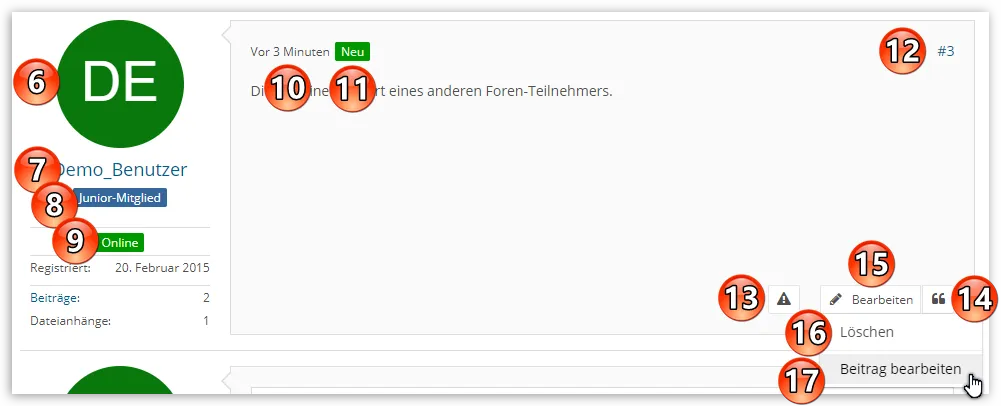
- Der sogenannte "Avatar" des Autors (Punkt 6). Avatare sind nur eingeschränkt im Forum erlaubt.
- Der Benutzername des Beitrag- bzw. des Antwort-Erstellers (Punkt 7)
- Der Benutzerrang des Autors richtet sich nach der Anzahl seiner bisherigen Beiträge (Punkt 8).
- Wenn ein Autor gerade angemeldet im Forum unterwegs ist, wird er als "Online" markiert (Punkt 9).
- Der Zeitpunkt der Veröffentlichung des Beitrags (Punkt 10)
- "Neu" (Punkt 11) hebt von Ihnen bisher ungelesene Beiträge hervor. Wenn Sie das Thema wiederholt aufrufen, werden immer nur die zwischenzeitlich neu erstellten Beiträge/Antworten so markiert.
- Alle Beiträge in einem Thema werden durchnummeriert (Punkt 12). Per Klick auf die Nummer erhalten Sie einen Link zu diesem Beitrag, den Sie woanders verwenden/einfügen können.
2.2 Bearbeitungsmöglichkeiten
- Das Ausrufezeichen-Symbol (Punkt 13) meldet diesen Beitrag an die Moderatoren, wenn Sie darin illegale Inhalte (z. B. Spam) sehen.
- Das Anführungszeichen-Symbol (Punkt 14) zitiert diesen Beitrag in einem neuen Antwort-Beitrag.
- "Bearbeiten" (Punkt 15) öffnet ein Kontextmenü mit den Möglichkeiten zum Bearbeiten und Löschen des einzelnen Beitrags (siehe nächste Absätze). Dies ist natürlich nur für Ihre eigenen Beiträge möglich.
2.2.1 Beitrag bearbeiten
- Im gezeigten Bild sieht man die Möglichkeit "Beitrag bearbeiten" (Punkt 17). Dazu klicken Sie zuerst auf die Schaltfläche "Bearbeiten" (Punkt 15) und wählen dann im Kontextmenü "Beitrag bearbeiten" (Punkt 17) aus. Diese Möglichkeit ist zeitlich befristet. Beiträge können von Ihnen also nur eine Zeit lang bearbeitet werden. Später ist dies entsprechend der Nutzungsbedingungen nicht mehr möglich.
2.2.2 Beitrag löschen
- Wenn Sie einen eigenen Beitrag nachträglich löschen möchten (Punkt 16), lesen Sie bitte folgenden Artikel: [lexicon='Diese Webseite: Eigenen Foren-Beitrag löschen',''][/lexicon]
3 Siehe auch
- [lexicon='Diese Webseite: Zitate verwenden',''][/lexicon]
- [lexicon='Diese Webseite: Foren-Thema erstellen und bearbeiten',''][/lexicon]
- [lexicon='Diese Webseite: Eigenen Foren-Beitrag löschen',''][/lexicon]