


Inhaltsverzeichnis
1 Erklärung zum Dateiformat für gespeicherte Nachrichten
Thunderbird speichert alle Nachrichten (E-Mails) auf dem lokalen Datenträger (Festplatte, USB-Stick, SSD, ...). Dabei wird bisher das sogenannte "Mailbox"-Format verwendet. Dies trifft auf alle bisherigen Thunderbird-Versionen zu. In Zukunft wird Thunderbird ein alternatives Format für das Speichern auf dem lokalen Datenträger anbieten. Dieses alternative Format wird als "Maildir"-Format bezeichnet. Beide unterscheiden sich im Namen also nur minimal. Auf dem Datenträger gibt es aber einen riesigen, wichtigen Unterschied.
1.1 Das zukünftige, alternative [lexicon='Maildir-Format',''][/lexicon]
Dieses "neue", alternative Format kann ab Version 60 offiziell in Thunderbird verwendet werden, muss aber vor dem Erstellen der Konten in den allgemeinen Programm-Einstellungen zuerst ausgewählt werden. Entscheidend beim [lexicon='Maildir-Format',''][/lexicon] ist, dass für jede einzelne E-Mail eine eigene Datei auf dem lokalen Datenträger gespeichert wird. Bei einer Beschädigung dieser Datei geht also nur eine E-Mail verloren. Früher gab es eine Reihe von Nachteilen beim Speicherplatzbedarf und bei der Zugriffsgeschwindigkeit, was inzwischen aber eher keine Rolle mehr spielt. Vermutlich wird dieses Format in Zukunft zu bevorzugen sein und vielleicht auch zum Standard in Thunderbird werden. Es ist aber leider noch nicht so weit.
Das "Maildir"-Format braucht die hier im Folgenden erklärte Funktion "Ordner komprimieren" nicht mehr und leidet auch nicht mehr unter Problemen, die hier und in [lexicon='Mbox-/Mailbox-Format - Vermeidung von Problemen',''][/lexicon] beschrieben sind.
Bitte lesen Sie hier unbedingt weiter, da im Regelfall das Folgende bei Ihnen zutreffen wird!
1.2 Das bisher immer verwendete [lexicon='Mailbox-Format',''][/lexicon]
Thunderbird speichert Ihre E-Mails bisher standardmäßig in sogenannten "Mailbox"-Dateien (auch kurz "Mbox" genannt) auf dem lokalen Datenträger. Pro Ordner in Thunderbird gibt es eine [lexicon='Mbox-Datei',''][/lexicon]. Dies gilt auch für den Posteingang und den Papierkorb! Die E-Mails werden dabei einfach als reiner Text Stück für Stück aneinandergereiht in diese eine Datei geschrieben. Wenn in einem Thunderbird-Ordner (beispielsweise im Ordner "Posteingang") nun rund 1000 E-Mails sind, dann stehen diese also in Wahrheit hintereinander in einer Datei. Das gilt sowohl für POP-Konten (auf dem lokalen Datenträger unter .../Mail/...) als auch für IMAP-Konten (auf dem lokalen Datenträger unter .../ImapMail/...). Je mehr E-Mails Sie im Posteingang im Laufe der Zeit empfangen, desto größer wird die zugehörige Datei auf dem Datenträger. Vergleichbar werden auch die Dateien für andere Thunderbird-Ordner (Ihre Unterordner, aber auch der "Papierkorb") immer größer, wenn man E-Mails dort hineinkopiert oder verschiebt.
2 Wofür gibt es die Funktion "Ordner komprimieren"?
Das Wort "komprimieren" wird in diesem Zusammenhang fast immer falsch verstanden. Bei "komprimieren" denkt man an "zusammenstauchen" und an "Kompression", so wie dies von "Zip-Programmen" gemacht wird. Das ist in Thunderbird aber nicht der Fall! Um die Funktion zu verstehen, muss man wissen, was passiert, wenn E-Mails in Thunderbird aus einem der Thunderbird-Ordner gelöscht oder herausverschoben werden.
2.1 Was passiert beim Löschen von E-Mails?
Wenn E-Mails in Thunderbird aus einem der Thunderbird-Ordner entfernt werden (gelöscht oder verschoben), werden diese nicht aus der Datei auf dem Datenträger gelöscht! Stattdessen werden sie nur als gelöscht markiert. Das geht kurzfristig betrachtet wesentlich schneller. Die Folge ist aber, dass die Datei auf dem Datenträger mit der Zeit immer größer wird. Auch wenn der Ordner in Thunderbird scheinbar leer ist, kann die Datei auf dem Datenträger riesig groß sein!
2.2 Was macht Thunderbird beim Komprimieren der Ordner?
Wenn Thunderbird einen seiner "Ordner komprimiert", wird die zugehörige Datei auf dem Datenträger komplett neu geschrieben. In diese neu geschriebene Datei werden dabei nur noch die E-Mails geschrieben, die nicht als gelöscht markiert waren. Dabei "schrumpft" also die Datei auf dem Datenträger auf die tatsächlich notwendige Größe. Es gibt im Deutschen kein Wort, welches den Vorgang verständlich von "komprimieren" unterscheiden würde. Im Englischen unterscheidet man "to compress" von dem hier tatsächlich durchgeführten "to compact" (was in der Computer-Welt bei Datenbanken bekannt ist).
2.3 Warum wird nicht immer komprimiert?
Dies hat bei größeren Mailbox-Dateien Nachteile bei der Geschwindigkeit und hat immer ein kleines (Rest-)Risiko, dass beim Neuschreiben der Datei auf dem Datenträger etwas schiefgeht. Es ist (oder war früher) einfach schneller und sicherer, wenn neue E-Mails in der Datei einfach nur dahinter geschrieben bzw. gelöschte E-Mails nur gelöscht markiert werden. Das Neuschreiben der Datei dauert (vor allem wenn viele E-Mails enthalten sind) eventuell länger. Dies kann in Thunderbird selbst dazu führen, dass er solange nicht mit diesem Ordner arbeiten kann (es laufen manche Vorgänge parallel, die sich dann behindern könnten).
2.4 Warum muss man aber dennoch regelmäßig komprimieren?
- Die Mailbox-Dateien jedes Thunderbird-Ordners werden sonst auf dem Datenträger immer größer. Irgendwann werden Grenzen des Betriebssystems überschritten, womit es auf jeden Fall zu Datenverlust in Thunderbird kommt!
- Je größer die Mailbox-Dateien sind, desto länger braucht ein Virenscanner, um diese Dateien zu untersuchen. Für diese Zeit sind die Dateien für Thunderbird gesperrt - es kommt zu Problemen, wenn Thunderbird darauf zugreifen muss. Eventuell legt Thunderbird in dem Moment ersatzweise eine neue Datei an und die vom Virenscanner blockierte wird dann nicht mehr verwendet (E-Mails sind scheinbar weg).
- Als gelöscht markierte Viren-E-Mails, die in Thunderbird längst nicht mehr angezeigt werden, sind bis zum Komprimieren weiterhin in der Mailbox-Datei vorhanden. Wenn ein Virenscanner in dieser Mailbox-Datei den schon längst als gelöscht markierten Virus-Bestandteil findet, wird die Mailbox-Datei vom Viren-Scanner gesperrt oder gleich ganz gelöscht. Thunderbird wird einfach eine neue Mailbox-Datei erstellen und die vorherige Datei mit den bisherigen E-Mails wird in Thunderbird nicht mehr angezeigt - auch wenn der Virenscanner diese wieder freigeben würde.
3 Automatisch regelmäßig komprimieren
Bitte kontrollieren Sie dazu die [lexicon='Einstellungen',''][/lexicon] des Thunderbird unter ➔ Einstellungen ➔ Erweitert ➔ Netzwerk & Speicherplatz. Der Standard in Thunderbird ist seit langem, dass die Ordner (also die zugehörigen Mailbox-Dateien) komprimiert werden, wenn dies mindestens 20 MByte Platz auf dem Datenträger spart / frei macht. Dieser Wert scheint aktuell sinnvoll, um den Komprimierungsvorgang nicht zu häufig, aber auch nicht zu selten für die einzelnen Mailbox-Dateien auszuführen.
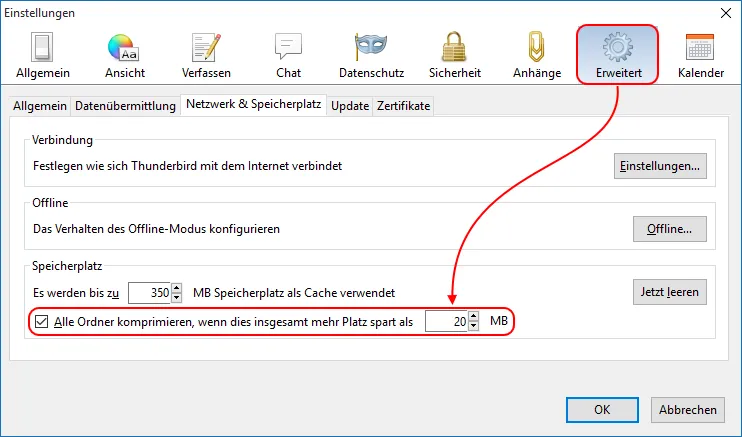
Kontrollieren Sie bitte, ob die Option aktiviert ist und der MByte-Wert entsprechend eingegeben ist. Verwenden Sie bitte diese Standardeinstellung, wenn Sie nicht genau wissen und verstehen, was sonst passiert. Ein sinnvoller Grund, den MByte-Wert zu erhöhen, kann der regelmäßige, häufige Umgang mit großen E-Mails (beispielsweise mit großen Datei-Anhängen, die viele MByte groß sind) sein.
3.1 Rückfrage, ob komprimiert werden soll
Sobald die Automatik den Bedarf zu komprimieren erkennt, erhalten Sie eine Rückfrage dazu:
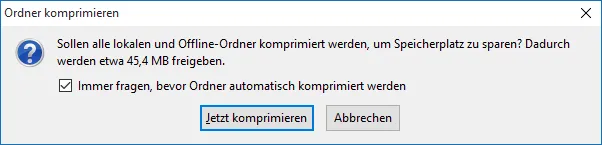
Der Dialog bietet eine Option, um die Rückfrage für die Zukunft zu deaktivieren. Dies kann man machen, aber man hat dann bei Gelegenheit keinen offensichtlichen Hinweis mehr darauf, dass Thunderbird im Hintergrund an den Mailbox-Dateien "komprimiert", wodurch diese vorübergehend blockiert sind.
Hat man es so weit kommen lassen, dass Mailbox-Dateien sehr groß sind, dauert es natürlich umso länger, bis das Komprimieren im Hintergrund erledigt ist.
3.2 Die Rückfrage wieder aktivieren, falls diese zuvor deaktiviert wurde
Das Wiedereinschalten der Abfrage geht nur im erweiterten [lexicon='Konfigurationseditor',''][/lexicon], der etwas schwieriger zu bedienen ist. Die Einstellung mail.purge.ask muss dort auf true geschaltet sein.
4 Ordner manuell komprimieren
Falls man im Ausnahmefall das automatische Komprimieren in Thunderbirds [lexicon='Einstellungen',''][/lexicon] ausgeschaltet hat oder durch einen hohen MByte-Wert extrem selten gemacht hat, kann man jederzeit (zusätzlich) manuell einen einzelnen Thunderbird-Ordner komprimieren. Dazu macht man einen Rechtsklick auf den jeweiligen Ordner und wählt im Kontextmenü Komprimieren. Alternativ kann man auch manuell alle Thunderbird-Ordner des Kontos komprimieren lassen, das in der Konten-/Ordner-Liste links im Hauptfenster gerade ausgewählt ist. Dazu wählt man ➔ Datei ➔ Alle Ordner des Kontos komprimieren.
5 Siehe auch
- [lexicon='Mbox-/Mailbox-Format - Vermeidung von Problemen',''][/lexicon]
- [lexicon='Maildir-Format - Vorteile des neueren Formats',''][/lexicon]
- [lexicon='Antivirus-Software - Datenverlust droht!',''][/lexicon]
- [lexicon='Datenverlust vorbeugen',''][/lexicon]
6 Weblinks
- Compacting folders (englisch)
- Ordner komprimieren - Artikel auf support.mozilla.org
Graba, Rum, Thunder, Tomattac