


Inhaltsverzeichnis
Thunderbird besitzt genau wie alle anderen Mozilla-Anwendungen einen [lexicon='Passwort-Manager',''][/lexicon], der auf Wunsch Ihre notwendigen [lexicon='Passwörter',''][/lexicon] speichern kann. Dies erspart das vielleicht nervige, wiederholte Eingeben der [lexicon='Passwörter',''][/lexicon], da Thunderbird dies dann automatisch für Sie erledigen kann.
[lexicon='Passwörter',''][/lexicon] werden (wenn noch nicht gespeichert) immer dann abgefragt, wenn sie von Thunderbird tatsächlich benötigt werden (beispielsweise beim Abrufen eines Postfachs oder Senden einer Nachricht). Dabei haben Sie dann jeweils die Option, das eingegebene Passwort speichern zu lassen. Im [lexicon='Passwort-Manager',''][/lexicon] kann man also nicht direkt [lexicon='Passwörter',''][/lexicon] eingeben, um diese zu speichern. Er dient dem Verwalten der bereits gespeicherten [lexicon='Passwörter',''][/lexicon].
Thunderbirds [lexicon='Passwort-Manager',''][/lexicon] ist über den [lexicon='Einstellungen',''][/lexicon]-Dialog ([lexicon='Menü',''][/lexicon] Extras ➔ Einstellungen ➔ Sicherheit ➔ Passwörter bzw. ➔ Einstellungen ➔ Sicherheit ➔ Passwörter) zu erreichen.
1 Wozu dient ein Master-Passwort?
Ein [lexicon='Master-Passwort',''][/lexicon] hat nichts direkt mit Ihren E-Mail-Postfächern zu tun. Es kann und sollte vollkommen unterschiedlich zu den Passwörtern Ihrer E-Mail-Konten sein, damit die [lexicon='Passwörter',''][/lexicon] zu den E-Mail-Konten und zu weiteren Zugängen (wie evtl. im Zusammenhang mit Thunderbird genutzten ftp-, CalDAV-, CardDAV- und weiteren Servern), aber auch ihre privaten Schlüssel für die [lexicon='Mailverschlüsselung mit S/MIME',''][/lexicon] sicher verschlüsselt auf dem Datenträger gespeichert werden können. Der dazu benutzte Schlüssel wird aus dem [lexicon='Master-Passwort',''][/lexicon] abgeleitet.
Folgende Vorgehensweise wird empfohlen:
- Für das [lexicon='Master-Passwort',''][/lexicon] ist ein gut merkbares, aber dafür relativ einfaches Passwort zu verwenden.
- Für die [lexicon='Passwörter',''][/lexicon] der einzelnen E-Mail-Konten wird ein jeweils unterschiedliches, langes und auch "kryptisches" (also nicht merkbares) Passwort empfohlen.
Um einen Vergleich zu machen, kann man die normalen [lexicon='Passwörter',''][/lexicon] als "Schlüssel" zu Ihren "Briefkästen" bezeichnen. Sie können durchaus mehrere Briefkästen und somit auch zugehörige Schlüssel besitzen. Diese Schlüssel lagern Sie zu Hause in einem kleinen Schlüsselkasten mit einer Tür davor, sodass nicht jeder darauf zugreifen kann. Die Tür des Schlüsselkastens wird ebenfalls mit einem (zentralen) Schlüssel abgeschlossen. Dieser zentrale Schlüssel ist quasi das [lexicon='Master-Passwort',''][/lexicon].
Es ist sehr ratsam, die entsprechende Option im [lexicon='Passwort-Manager',''][/lexicon] zu aktivieren.
1.1 Master-Passwort verwenden
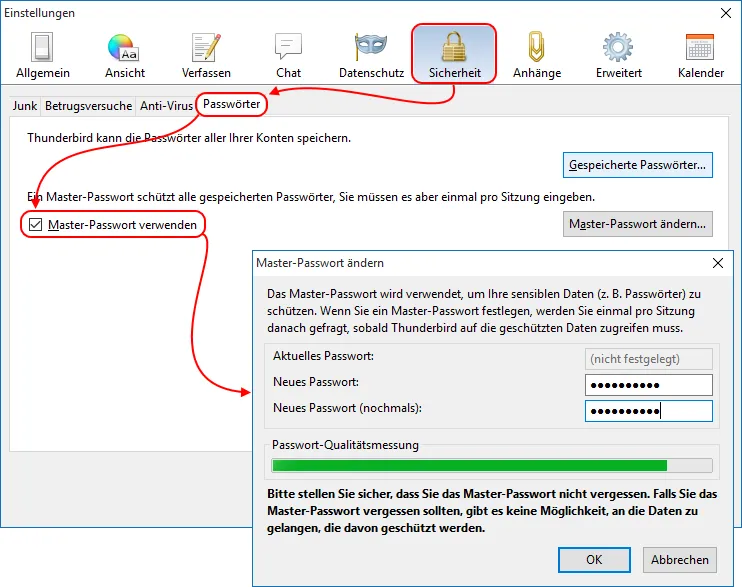
Sobald Sie die Option Master-Passwort verwenden aktivieren, werden Sie aufgefordert, ein neues [lexicon='Master-Passwort',''][/lexicon] einzugeben und nochmals zu bestätigen. Bedenken Sie, dass ein [lexicon='Master-Passwort',''][/lexicon] einerseits gut merkbar, aber andererseits besonders schwer zu knacken sein sollte, da es ja zahlreiche andere [lexicon='Passwörter',''][/lexicon] schützen soll! Benutzen Sie also ein Passwort, welches bei der Passwort-Qualitätsmessung den grünen Balken (wenigstens nahezu) mit Vollausschlag anzeigt:
1.2 Master-Passwort ändern
Wenn Sie bereits ein [lexicon='Master-Passwort',''][/lexicon] in Thunderbird verwenden und dieses nachträglich ändern möchten, rufen Sie den oben gezeigten Dialog per Master-Passwort ändern... auf. Sie haben dann die Möglichkeit, das bisherige [lexicon='Master-Passwort',''][/lexicon] durch ein neues zu ersetzen. Dazu müssen Sie das aktuelle/bisherige [lexicon='Master-Passwort',''][/lexicon] noch kennen und eingeben. Das neu gewünschte [lexicon='Master-Passwort',''][/lexicon] müssen Sie ebenfalls eintippen und nochmals bestätigen.
1.3 Wenn das Master-Passwort vergessen wurde
Wenn Sie das aktuelle/bisherige [lexicon='Master-Passwort',''][/lexicon] vergessen haben, werden Sie mit dem Dialog "[lexicon='Master-Passwort',''][/lexicon] ändern" keinen Erfolg haben. Sie müssen dann die zugehörige(n) Datei(en) mit den gespeicherten Passwörtern und Zertifikaten manuell im [lexicon='Profilordner',''][/lexicon] löschen (siehe weiter unten). Sobald die [lexicon='Passwörter',''][/lexicon] für die Verbindung zu Ihren Postfächern wieder benötigt werden, fragt Thunderbird diese von Ihnen erneut ab und bietet wieder die Option, sie zu speichern. Ein [lexicon='Master-Passwort',''][/lexicon] müssen Sie dann bitte ebenfalls wieder festlegen.
2 Gespeicherte Passwörter verwalten
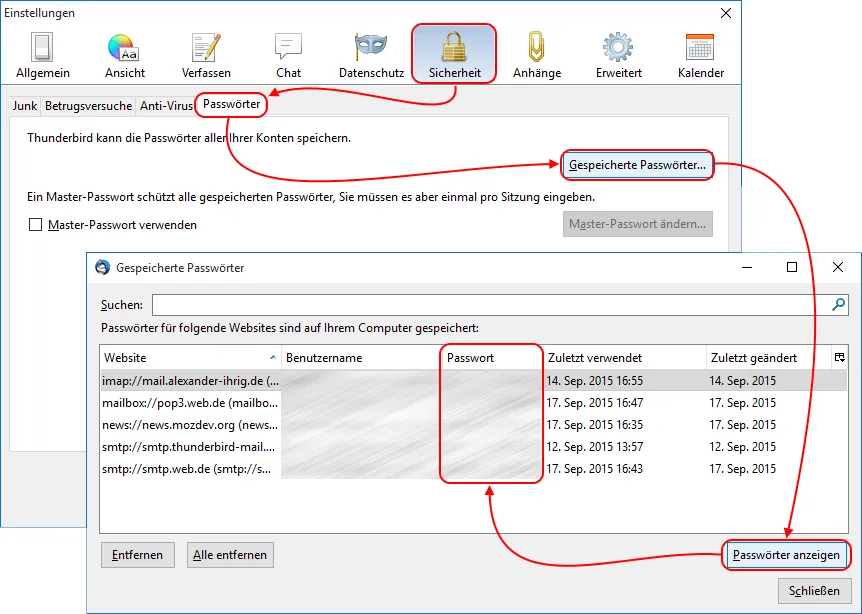
Rufen Sie mit einem Klick auf Gespeicherte Passwörter... den zugehörigen Dialog in Tabellenform auf. Sie sehen eine Liste aller Server-Adressen (in der vielleicht etwas verwirrend benannten Spalte "Website") und Benutzernamen, zu denen [lexicon='Passwörter',''][/lexicon] gespeichert sind. Die [lexicon='Passwörter',''][/lexicon] werden Ihnen in der Liste aber erst dann in einer weiteren Spalte angezeigt, wenn Sie zusätzlich auf die Schaltfläche Passwörter anzeigen klicken. Werden die [lexicon='Passwörter',''][/lexicon] durch ein [lexicon='Master-Passwort',''][/lexicon] geschützt, muss dieses korrekt eingegeben werden.
2.1 Ein gespeichertes Passwort entfernen oder auch alle Passwörter löschen
In obigem Dialogfeld können Sie in der Liste beliebige Zeilen markieren und auf Entfernen klicken, um die zugehörigen [lexicon='Passwörter',''][/lexicon] aus dem [lexicon='Passwort-Manager',''][/lexicon] zu löschen.
Beachten Sie, dass es jeweils getrennte Einträge für Posteingangs-Server (IMAP bzw. POP) und Postausgangs-Server (SMTP) gibt (also theoretisch immer ein Paar).
2.2 Ein geändertes Passwort von Thunderbird abfragen lassen
Wenn Sie bei Ihrem Postfach-Anbieter das Passwort für den Zugang zu Ihrem E-Mail-Postfach geändert haben, fragt Thunderbird normaler Weise eigenständig nach dem neuen Passwort, sobald man Nachrichten abrufen und/oder senden möchte. Die Reaktion Thunderbirds hängt aber von der (technischen) Rückmeldung der E-Mail-Server des Postfach-Anbieters ab. Manchmal muss man deshalb von Hand im [lexicon='Passwort-Manager',''][/lexicon] die gespeicherten [lexicon='Passwörter löschen',''][/lexicon]. Dazu müssen entsprechend beide Einträge (IMAP bzw. POP und SMTP) aus dem [lexicon='Passwort-Manager',''][/lexicon] gelöscht werden. Anschließend sollte Thunderbird dann auf jeden Fall bei Bedarf wieder nach dem neuen Passwort fragen und die Option zum erneuten Speichern des Passworts anbieten.
2.3 Die Datei(en) mit den gespeicherten Passwörtern im Profilordner
Auf dem Datenträger speichert Thunderbird die gemerkten [lexicon='Passwörter',''][/lexicon] in einer Datei im [lexicon='Profilordner',''][/lexicon].
Die Datei wird ohne [lexicon='Master-Passwort',''][/lexicon] ungeschützt gespeichert - also bitte ein [lexicon='Master-Passwort',''][/lexicon] verwenden!
Im Laufe der Versionsgeschichte Thunderbirds wurden verschiedene technische Varianten und Dateinamen verwendet, um die [lexicon='Passwörter',''][/lexicon] zu speichern. Die momentan (Stand Version 38.* und auch 45.*) aktuelle Datei heißt logins.json. Ältere Varianten könnten aber auch noch im [lexicon='Profilordner',''][/lexicon] vorhanden sein: signons.sqlite, signons.txt oder xxxxxxxx.s (die x sind eine zufällige Zeichenkette)
Die hier genannte(n) Datei(en) müssen gelöscht werden, wenn man sein [lexicon='Master-Passwort',''][/lexicon] vergessen hat. Anschließend kann ein neues [lexicon='Master-Passwort',''][/lexicon] erstellt werden und Thunderbird fragt die einzelnen [lexicon='Passwörter',''][/lexicon] der Postfächer wieder ab.
Da mit dem [lexicon='Master-Passwort',''][/lexicon] auch die [lexicon='S/MIME',''][/lexicon]-[lexicon='Zertifikate',''][/lexicon] bzw. deren private Schlüssel gesichert werden, müssen bei vergessenem [lexicon='Master-Passwort',''][/lexicon] eventuell auch die Dateien key3.db und cert8.db gelöscht werden. Diese beiden Dateien werden beim nächsten Start wieder neu erstellt. Die vorinstallierten Herausgeberzertifikate sind dann auch wieder vorhanden, aber durch den Anwender selbst installierte Benutzer- und evtl. auch Herausgeberzertifikate und die eigenen privaten Schlüssel müssen dann neu installiert werden.
3 Siehe auch
- [lexicon='Master-Passwort wird verlangt, obwohl keines vergeben wurde',''][/lexicon]
- [lexicon='Warum werden meine Passwörter nicht gespeichert?',''][/lexicon]
- [lexicon='Passwort zu meinem E-Mail-Konto vergessen',''][/lexicon]
- Saved Password Editor - ein empfehlenswertes Add-on, um seine Passwörter direkt im oben gezeigten Dialogfeld "Gespeicherte Passwörter" bearbeiten bzw. ändern zu können.
Graba, Rum, Thunder