
1. Home
  2. News
  3. Download
    1. Thunderbird Release Version
    2. Thunderbird 140 ESR
    3. Thunderbird 128 ESR
    4. Thunderbird 115 ESR
    5. Thunderbird Beta Version
    6. Language Pack (User Interface)
    7. Dictionaries (Spell Check)
  4. Help & Lexicon
    1. Instructions for Thunderbird
    2. Questions & Answers (FAQ) about Thunderbird
    3. Help for this Website
  5. Forums
    1. Unresolved Threads
    2. Latest Posts
    3. Threads of the last 24 hours
  • Login
  • Register
  • 
  • Search
Lexicon
  • Everywhere
  • Forum
  • Lexicon
  • Articles
  • Pages
  • More Options
  1. Thunderbird Mail DE
  2. Lexikon

Warum werden meine Passwörter nicht gespeichert?

  • Thunder
  • February 16, 2016 at 10:32 AM
  • August 26, 2017 at 9:13 PM
  • 56,662 times viewed
  • Table Of Contents

    • 1 So sollte es sein
    • 2 Der Problemfall
    • 3 Die Option per Konfigurations-Editor wieder sichtbar machen
    • 4 Siehe auch

    Es kann vorkommen, dass Thunderbird eingegebene Passwörter nicht speichert und immer wieder neu danach fragt. Dies kann die Folge eines früheren Imports von Einstellungen eines anderen E-Mail-Programms sein.

    1 So sollte es sein

    Passwörter werden von Thunderbird erst bei Bedarf abgefragt. Dies geschieht immer erst, wenn erfolgreich eine Verbindung mit den einzelnen angegebenen Mail-Servern aufgebaut werden konnte - diese verlangen dann das zugehörige Passwort. Thunderbird zeigt dazu einen Dialog, in dem das jeweilige Passwort eingegeben werden muss.

    Im Normalfall gibt es in diesem Dialog eine aktivierbare Option:
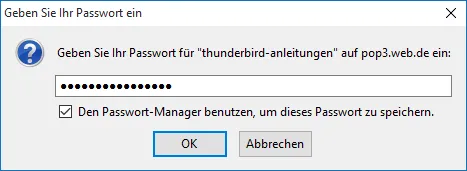
     Den Passwort-Manager benutzen, um dieses Passwort zu speichern.

    2 Der Problemfall

    Wenn die genannte Option in dem Dialog fehlt, hat man vermutlich Einstellungen von einem anderen E-Mail-Programm in Thunderbird übernommen - dies kann auch die Mozilla Suite gewesen sein. In dem zuvor genutzten Programm wurde bestimmt, dass Passwörter nicht gespeichert werden sollen. Diese Einstellung wurde von Thunderbird stillschweigend beim Importieren der Einstellungen übernommen. Das Problem ist nun, dass Thunderbird keine offensichtliche Möglichkeit bietet, diese Einstellung wieder zu ändern. Um die genannte Option in Zukunft wieder angezeigt zu bekommen, muss man Folgendes "von Hand" im Konfigurations-Editor machen:

    3 Die Option per Konfigurations-Editor wieder sichtbar machen

    Öffnen Sie den Konfigurations-Editor in Thunderbirds Einstellungen-Dialog.

    Vorsicht

    Manuelle Eingriffe im Konfigurations-Editor können zu Datenverlust führen. Sie handeln auf eigene Gefahr!

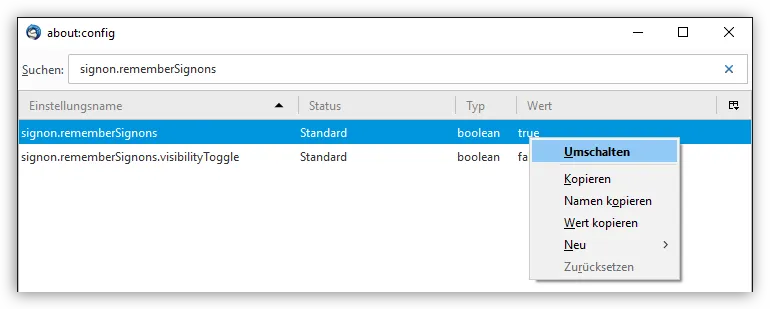
    • In der leeren Eingabezeile des Konfigurations-Editors tippen Sie bitte Folgendes ein: signon.rememberSignons
    • Es werden dann vermutlich nur noch 1 oder 2 Zeilen in der Tabelle unterhalb angezeigt.
    • Machen Sie einen Rechtsklick auf die Zeile mit dem exakten Einstellungsnamen "signon.rememberSignons", wählen Sie im Kontextmenü Umschalten und stellen Sie den Wert von false auf true um.

      Der Wert soll am Ende auf "true" stehen und somit dem Standard entsprechen!
    4 Siehe auch

    • Wo werden meine Passwörter gespeichert?
    • Passwort zu meinem E-Mail-Konto vergessen
    Beteiligte Autoren

    Graba, Rum, Thunder

    • Quote
  • Previous entry Warum macht Thunderbird so viele Probleme?
  • Next entry Was bedeutet "digitale Signatur" (oder juristisch korrekt "Elektronische Signatur")?
  • PDF

Current app version

  • Thunderbird 147.0 veröffentlicht

    Thunder January 15, 2026 at 12:54 PM

Current 140 ESR version

  • Thunderbird 140.7.0 veröffentlicht

    Thunder January 15, 2026 at 12:58 PM

Current 128 ESR version

  • Thunderbird 128.14.0 ESR veröffentlicht

    Thunder August 21, 2025 at 3:04 PM

No Advertisements

There are no advertisements here. Maybe you give the website owner (Alexander Ihrig - aka "Thunder") instead something to be able to finance these sites in the long run. Many Thanks!

Thank you for the support!

Coffee to be spent?

Donate now via Paypal*

*Forwarding to PayPal.Me

Categories

  1. FAQ about Thunderbird 31
  2. Instructions for Thunderbird 143
  3. Help for this website 18
Thunderbird Mail DE
  1. Imprint & Contact
  2. Privacy Policy
    1. Cookie Policy
  3. Terms of Use
  4. Donation Call for Thunderbird
Help for this website
  • All website support articles
  • How to use website search
  • How to create a forums user account
  • How to create and edit a forums thread
  • How to reset your forums password
Copyright © 2003-2026 Thunderbird Mail DE

You are NOT on an official page of the Mozilla Foundation. Mozilla®, mozilla.org®, Firefox®, Thunderbird™, Bugzilla™, Sunbird®, Seamonkey®, XUL™ and the Thunderbird logo are (among others) registered trademarks of the Mozilla Foundation.

Lexicon, developed by www.viecode.com
Powered by WoltLab Suite™