


Inhaltsverzeichnis
1 Externe Inhalte in Nachrichten
E-Mails, die Sie empfangen, enthalten oftmals nicht nur den Text der Nachricht, sondern zusätzliche Elemente. Das können Bilder (Fotos, Grafiken, Symbole, Bildschirmkopien) oder auch Formatierungsregeln (Englisch: "Stylesheets") im Format *.css sein. Diese zusätzlichen Elemente werden oftmals nicht im Quelltext der E-Mail mitgesendet, sondern werden erst beim Anzeigen der Nachricht aus dem Internet geladen.
Zusätzlich zu den unten genannten Bedenken bezüglich Privatsphäre kann die Anzeige von "Original HTML" und das Nachladen externer Inhalte zum Verlust der Vertraulichkeit von verschlüsselten E-Mails führen (vor allem bei S/MIME-Verschlüsselung, aber auch bei OpenPGP-Verschlüsselung):
1.1 Verletzung der Privatsphäre durch externe Inhalte
In dem Moment, in dem diese externen Inhalte aus dem Internet heruntergeladen werden, werden potentiell verschiedene Daten an den ursprünglichen Absender der E-Mail preisgegeben. Das Besondere daran ist, dass diese Daten beim Absender direkt Ihrer E-Mail-Adresse zugeordnet werden können, falls der Absender dies beabsichtigt hat:
- die Information, dass diese E-Mail-Adresse aktiv genutzt wird
- der Zeitpunkt, wann Sie die E-Mail anzeigen lassen (evtl. auch wiederholt)
- das verwendete Programm und Betriebssystem (inkl. Version etc.)
- der momentane Aufenthaltsort (anhand der genutzten IP-Adresse)
Vor allem die Information, dass die E-Mail-Adresse aktiv verwendet wird, würde es für Spam-Versender erst recht attraktiv machen, immer wieder Spam an diese Adresse zu senden. Die weiteren Daten lassen sich verwenden, um Spam oder sonstige Werbung gezielt auf Sie anzupassen. Im Grunde ist die Situation also vergleichbar mit den gesammelten Daten, die auf "normalen" Internetseiten über Sie gesammelt werden, um Werbung gezielt angepasst für Sie anzeigen zu können.
2 Thunderbirds Funktionen zum Schutz Ihrer Privatsphäre
Thunderbird lädt die externen Inhalte standardmäßig nicht herunter, wenn Sie eine entsprechende E-Mail anzeigen lassen. Am oberen Rand der angezeigten E-Mail erscheint stattdessen die Benachrichtigungsleiste mit der Meldung: "Um Ihre Privatsphäre zu schützen, hat Thunderbird das Nachladen externer Inhalte blockiert":

In früheren Thunderbird-Versionen war der Wortlaut der Meldung abweichend und die Schaltfläche funktionierte anders.
2.1 Externe Inhalte laden und anzeigen lassen
2.1.1 Externe Inhalte immer laden und anzeigen lassen
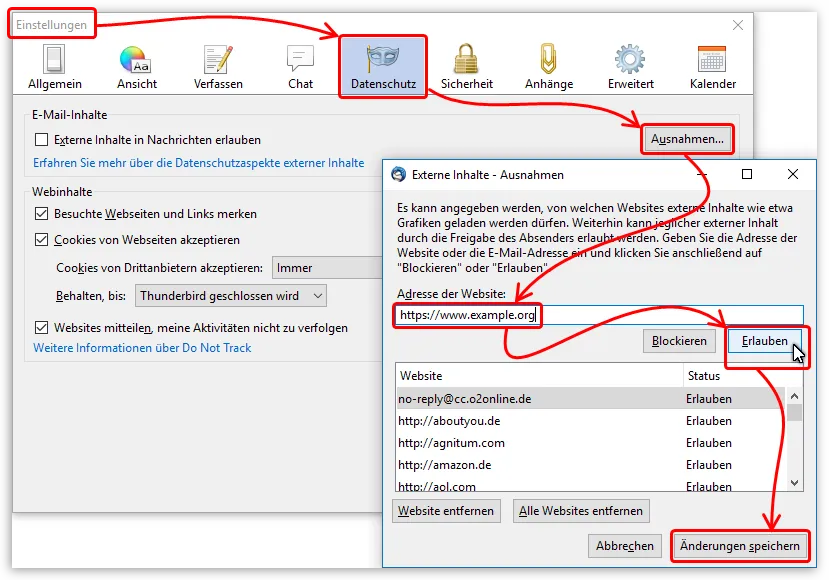
Wenn Sie keinerlei Bedenken wegen Ihrer Privatsphäre haben, bietet Thunderbird die dauerhafte, globale Option " Externe Inhalte in Nachrichten erlauben". Wenn Sie diese Option aktivieren, werden bei jeder E-Mail die externen Inhalte ungefragt geladen und angezeigt. Sie finden die Option im Dialogfeld Einstellungen ➔ Datenschutz (siehe Bild in diesem Artikel).
Die zuvor genannte globale Einstellung ist nicht zu empfehlen!
2.1.2 Externe Inhalte in der angezeigten Nachricht anzeigen
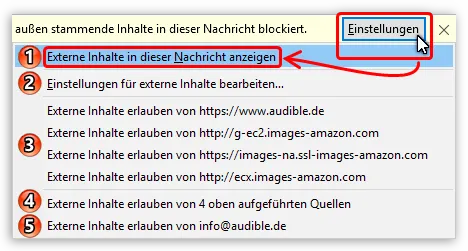
Wenn Sie die momentan geöffnete bzw. angezeigte Nachricht gerne komplett mit externen Inhalten anzeigen lassen möchten, klicken Sie auf die Schaltfläche Einstellungen und wählen im Kontextmenü den Eintrag "Externe Inhalte in dieser Nachricht anzeigen" (Punkt 1). Dies erlaubt und lädt alle externen Inhalte für diese eine Nachricht.
2.1.3 Externe Inhalte für bestimmte Absender oder Quellen dauerhaft erlauben
Es gibt in dem Kontextmenü der Schaltfläche Einstellungen noch weitere Optionen:
-
Einstellungen für externe Inhalte bearbeiten... (Punkt 2

Hiermit öffnen Sie das Dialogfeld mit den Datenschutz-Einstellungen. Dort können Sie die bisher erlaubten externen Quellen kontrollieren und bearbeiten. -
Externe Inhalte erlauben von http://www.example.org (Punkt 3
Dies erlaubt für alle E-Mails das automatische Laden und Anzeigen von externen Inhalten, wenn diese Inhalte von der genannten Internet-Adresse stammen. -
Externe Inhalte erlauben von X oben aufgeführten Quellen (Punkt 4
Dies erlaubt für alle E-Mails das automatische Laden und Anzeigen von externen Inhalten, wenn diese Inhalte von den X darüber (bei Punkt 3) aufgelisteten Internet-Adressen stammen. -
Externe Inhalte erlauben von email@example.org (Punkt 5
Dies erlaubt für alle E-Mails von dieser Absender-E-Mail-Adresse das automatische Laden und Anzeigen der externen Inhalte. Bitte denken Sie daran, dass sich Absender-Adressen leicht fälschen lassen.
2.2 Die Einstellungen der erlaubten Absender und Quellen kontrollieren und bearbeiten
Thunderbird bietet ein Dialogfeld, in dem man die bisher erlaubten Quellen und Absender-E-Mail-Adressen für externe Inhalte kontrollieren und bearbeiten kann. Es ist dort auch möglich, direkt Internetadressen bzw. E-Mail-Adressen als erlaubte oder blockierte Quellen bzw. Absender einzutragen. Sie erreichen das Dialogfeld über ➔ Einstellungen ➔ Datenschutz ➔ Ausnahmen....
Wenn Sie in diesem Dialogfeld "Externe Inhalte - Ausnahmen" bestimmte E-Mail-Adressen oder Internetadressen blockieren, dann werden diese trotz der eventuellen globalen Einstellung und Erlaubnis " Externe Inhalte in Nachrichten erlauben" blockiert.
3 Siehe auch
- [lexicon='Einstellungen - Datenschutz',''][/lexicon]
- [lexicon='Datenschutz in Thunderbird',''][/lexicon]
- Add-on [lexicon='Allow HTML Temp',''][/lexicon]
Graba, Thunder