


Inhaltsverzeichnis
Wenn Sie [lexicon='Wörterbücher',''][/lexicon] für die [lexicon='Rechtschreibprüfung',''][/lexicon] suchen, dann sind Sie hier falsch! [lexicon='Wörterbücher',''][/lexicon] finden Sie über die Seite "[lexicon='Wörterbücher',''][/lexicon]".
Klassischer Anwendungsfall für Sprachpakete könnte sein, dass Sie Thunderbird auf einem Computer wechselweise in verschiedenen Sprachen verwenden möchten. Ein weiterer möglicher Anwendungsfall könnte der Test von Entwickler-Versionen des Thunderbird sein, da diese teilweise nicht fertig übersetzt angeboten werden.
Die meisten Anwender benötigen kein zusätzliches Sprachpaket für Thunderbird. Thunderbird und auch die meisten [lexicon='Erweiterungen',''][/lexicon] bringen schon eine Deutsche [lexicon='Benutzeroberfläche',''][/lexicon] mit. Sprachpakete können zu Fehlern führen und sollten nur in speziellen Fällen verwendet werden.
1 Dateiformat der Sprachpakete
Sprachpaket-Dateien sind komprimierte Zip-Archive, die aus formellen Gründen die Dateiendung *.xpi besitzen.
2 Installation & Verwaltung von Sprachpaketen
Sprachpakete gehören zu den [lexicon='Add-ons',''][/lexicon] und werden im [lexicon='Add-ons-Manager',''][/lexicon] verwaltet. Die Installation und Verwaltung entspricht vollständig der Beschreibung im Artikel des [lexicon='Add-ons-Manager',''][/lexicon]s.
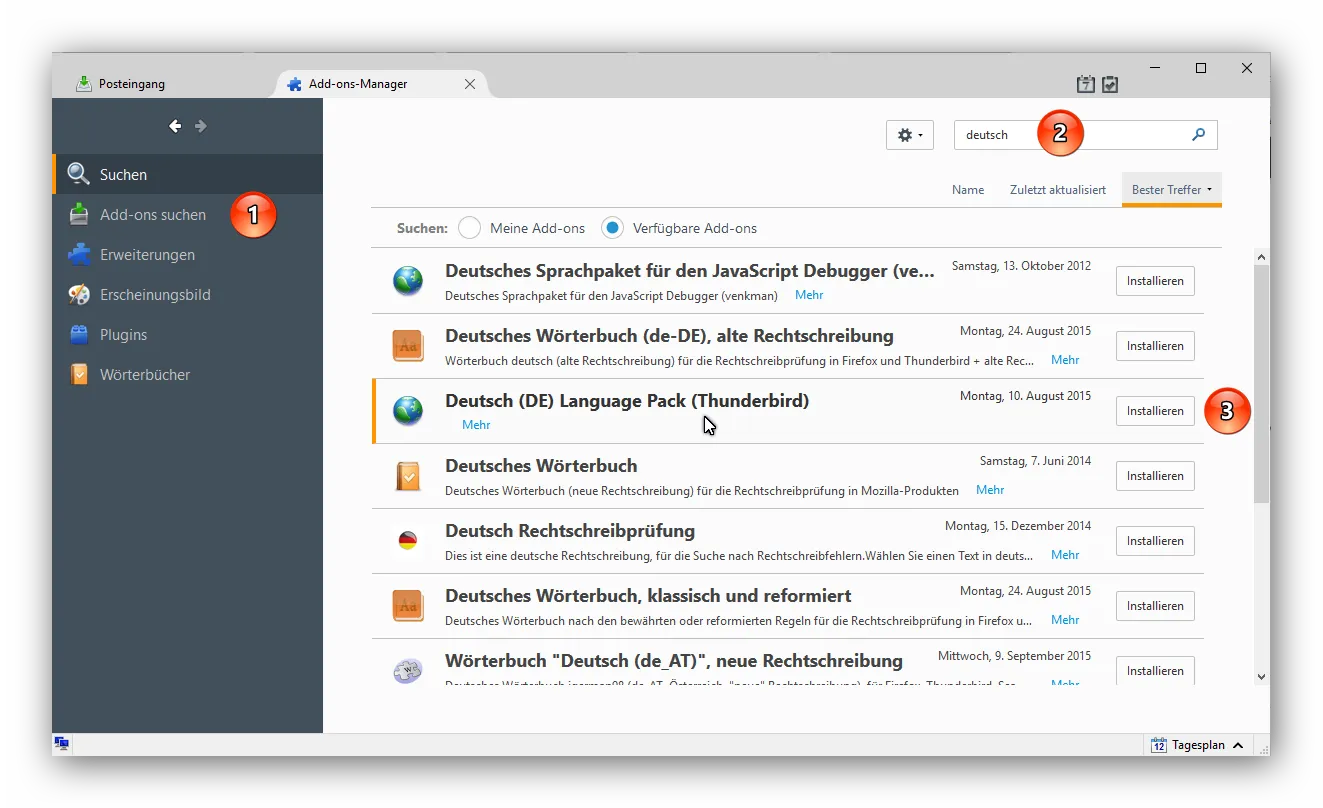
Öffnen Sie den [lexicon='Add-ons-Manager',''][/lexicon] und klicken Sie links auf Add-ons suchen (Punkt 1). Geben Sie dann rechts oben in das Eingabefeld (Punkt 2) beispielsweise "Language Pack", "Deutsch" oder den Namen einer anderen Sprache ein, für die Sie ein Sprachpaket installieren wollen. Nach Drücken der Eingabetaste werden die Suchergebnisse aufgelistet, unter denen sich auch (aber vielleicht nicht nur) Sprachpakete befinden können. Klicken Sie dann bei dem gewünschten Sprachpaket auf Installieren (Punkt 3).
Wenn die Suche direkt im Add-ons-Manager kein passendes Sprachpaket für Ihre Thunderbird-Version findet, können Sie auch ein zuvor anderweitig heruntergeladenes Sprachpaket von Ihrem Datenträger über den Add-ons-Manager installieren. Dafür klicken Sie auf das Zahnrad-Symbol rechts oben (in der Nähe von Punkt 2). An dem Zahnrad-Symbol können Sie dann den Eintrag Add-on aus Datei installieren auswählen, um das Sprachpaket auf Ihrem Datenträger auszuwählen und zu installieren.
Den Download des aktuellen Sprachpakets finden Sie beispielsweise auf unserer Seite "Sprachpaket herunterladen".
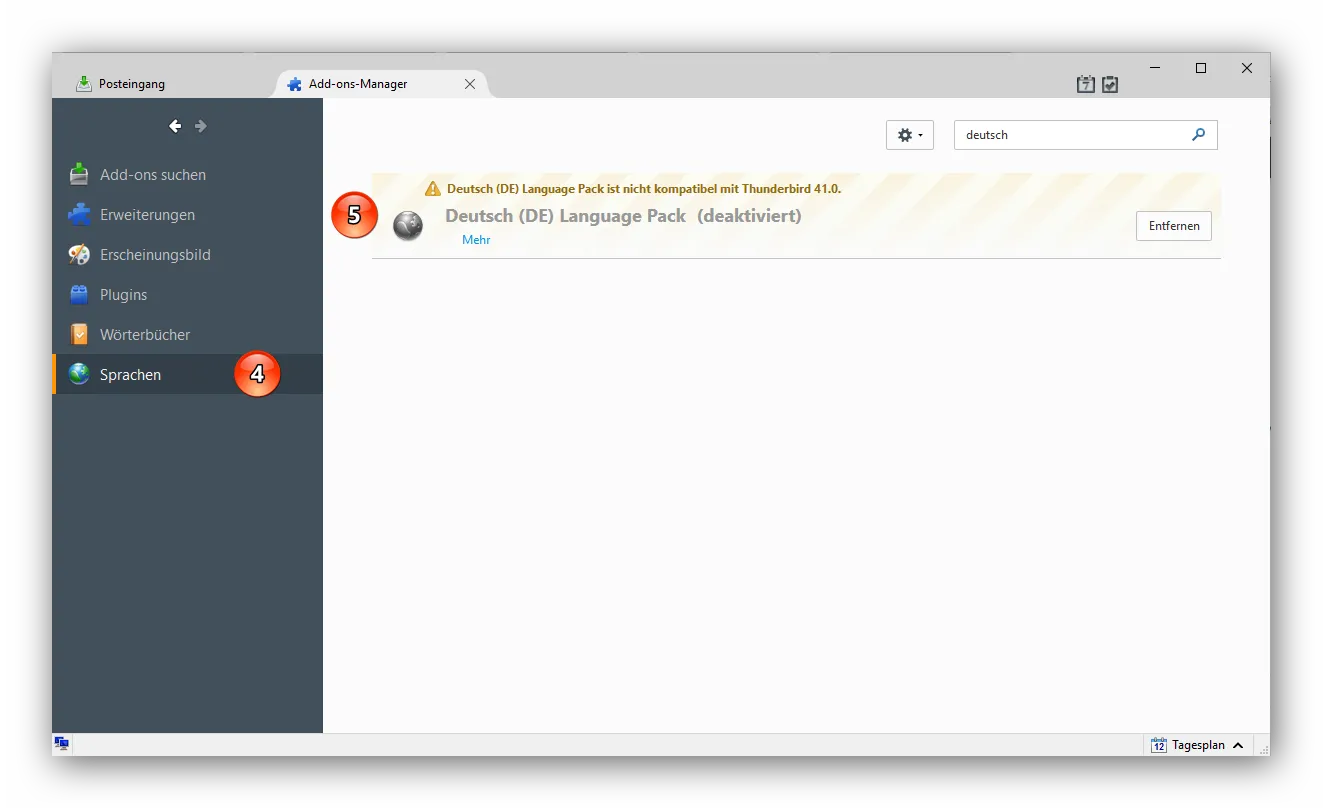
Sobald ein oder mehrere Sprachpakete in Thunderbird installiert wurden, erscheint links im [lexicon='Add-ons-Manager',''][/lexicon] der Bereich Sprachen (Punkt 4), den Sie nun auswählen können. Sie sehen dann die Liste aller in Thunderbird installierten zusätzlichen Sprachpakete, zu denen auch Übersetzungen von [lexicon='Add-ons',''][/lexicon] gehören können. Im Beispiel-Bild sehen Sie ein inkompatibles Sprachpaket, das entsprechend gekennzeichnet wird (Punkt 5
3 Wo gibt es Sprachpakete?
Zentraler Ort für die Suche und Installation von Sprachpaketen ist der [lexicon='Add-ons-Manager',''][/lexicon] selbst.
4 Siehe auch
- [lexicon='Add-ons',''][/lexicon]
- [lexicon='Add-ons-Manager',''][/lexicon]
- Sprachpaket herunterladen
- Sprachpakete & Wörterbücher vieler Sprachen auf addons.thunderbird.net
Graba, Thunder