


Inhaltsverzeichnis
Dies ist ein Teil-Artikel aus der [lexicon='Einstellungen',''][/lexicon]-Referenz. Den zugehörigen [lexicon='Einstellungen',''][/lexicon]-Dialog ruft man unter ➔ Einstellungen ➔ Sicherheit auf.
1 Junk
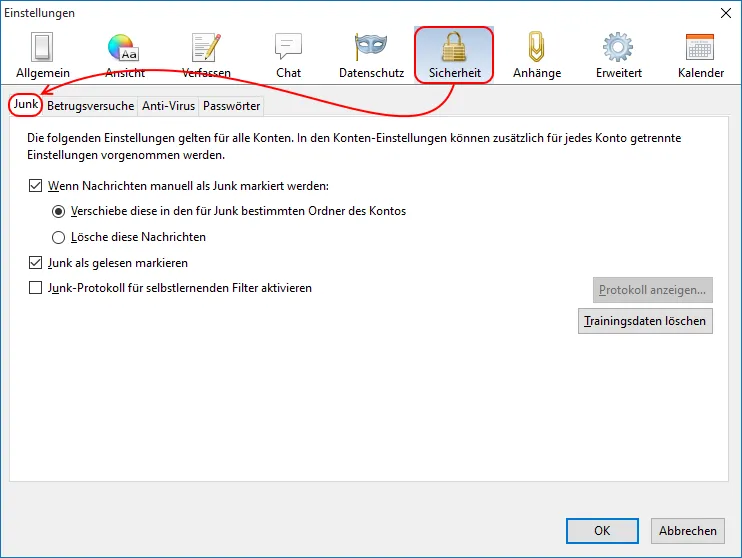
Die hier befindlichen [lexicon='Junk',''][/lexicon]-[lexicon='Einstellungen',''][/lexicon] gelten programmweit für alle Konten. Es gibt noch weitere [lexicon='Junk',''][/lexicon]-[lexicon='Einstellungen',''][/lexicon] in den [lexicon='Konten-Einstellungen',''][/lexicon], die für jedes Konto getrennt vorgenommen werden können.
-
Wenn Nachrichten manuell als Junk markiert werden:
Bestimmen Sie hier, was Thunderbird mit [lexicon='Junk',''][/lexicon]-Nachrichten machen soll, wenn Sie manuell E-Mails als [lexicon='Junk',''][/lexicon] eingestuft haben. Es ist möglich, [lexicon='Junk',''][/lexicon] in einen bestimmten Ordner verschieben oder den [lexicon='Junk',''][/lexicon] löschen zu lassen. -
Junk als gelesen markieren
Sorgt dafür, dass [lexicon='Junk',''][/lexicon] als gelesen markiert und somit quasi als erledigt/gesehen markiert wird. -
Junk-Protokoll für selbstlernenden Filter aktivieren
Das Protokoll zeigt die Aktivitäten des [lexicon='Junk-Filter',''][/lexicon]s. -
Trainingsdaten löschen
Der gesamte bisherige Lernvorgang des [lexicon='Junk-Filter',''][/lexicon]s wird wieder auf Null zurückgesetzt. Dies ist in seltenen Fällen sinnvoll, wenn der [lexicon='Junk-Filter',''][/lexicon] eventuell aufgrund häufig falsch bewerteter Nachrichten quasi falsch gelernt hat.
2 Betrugsversuche
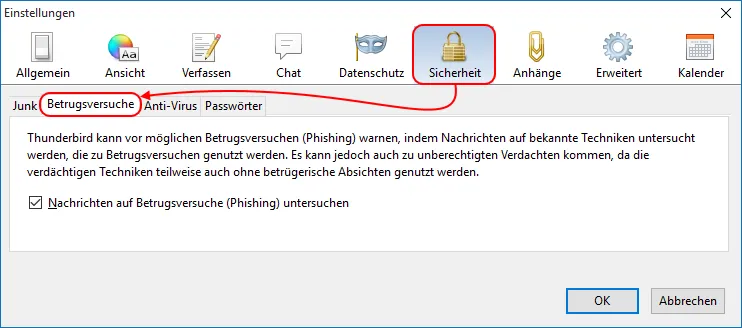
Thunderbird kann vor möglichen Betrugsversuchen ([lexicon='Phishing',''][/lexicon]) warnen, indem Nachrichten auf bekannte Techniken untersucht werden, die zu Betrugsversuchen genutzt werden. Es kann jedoch auch zu unberechtigten Verdachten kommen, da die verdächtigen Techniken teilweise auch ohne betrügerische Absichten genutzt werden.
-
Nachrichten auf Betrugsversuche (Phishing) untersuchen
Diese Option aktiviert den [lexicon='Phishing',''][/lexicon]-Schutz.
3 Anti-Virus
-
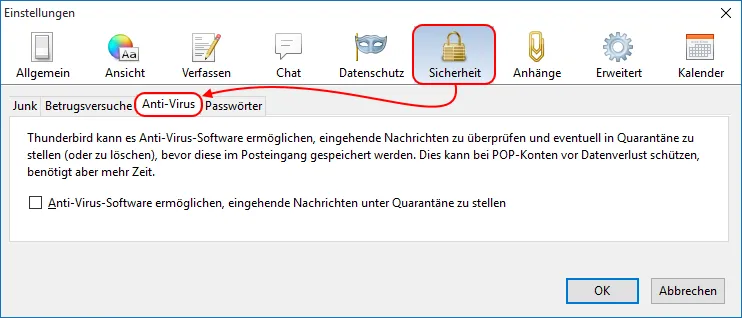
Anti-Virus-Software ermöglichen, eingehende Nachrichten unter Quarantäne zu stellen
Diese Option bewirkt, dass Thunderbird alle empfangenen E-Mails zuerst in eine temporäre Datei schreibt. In dieser temporären Datei können Virenscanner dann Viren löschen, ohne anschließend die ganze Mailbox-Datei zu zerstören, in der alle E-Mails eines Ordners in Thunderbird gespeichert werden.Lesen Sie dazu bitte auch den Artikel [lexicon='Antivirus-Software - Datenverlust droht!',''][/lexicon].
4 Passwörter
[lexicon='Passwörter',''][/lexicon] werden (solange noch nicht gespeichert) immer dann abgefragt, wenn sie von Thunderbird tatsächlich benötigt werden (z. B. beim Abrufen eines Postfachs). Dabei haben Sie dann jeweils die Option, das eingegebene Passwort speichern zu lassen.
Thunderbird besitzt genau wie alle anderen Mozilla-Anwendungen einen [lexicon='Passwort-Manager',''][/lexicon], der auf Wunsch Ihre notwendigen [lexicon='Passwörter',''][/lexicon] speichern kann. Dies erspart das vielleicht nervige, wiederholte Eingeben der [lexicon='Passwörter',''][/lexicon], da Thunderbird dies dann automatisch für Sie erledigen kann.
-
Gespeicherte Passwörter...
Öffnet eine Liste aller Benutzernamen, zu denen [lexicon='Passwörter',''][/lexicon] gespeichert sind. Die [lexicon='Passwörter',''][/lexicon] werden Ihnen in der Liste aber erst dann in einer weiteren Spalte angezeigt, wenn Sie zusätzlich auf die Schaltfläche Passwörter anzeigen klicken. Wenn die [lexicon='Passwörter',''][/lexicon] durch ein [lexicon='Master-Passwort',''][/lexicon] geschützt werden, muss dieses natürlich zuvor korrekt eingegeben werden.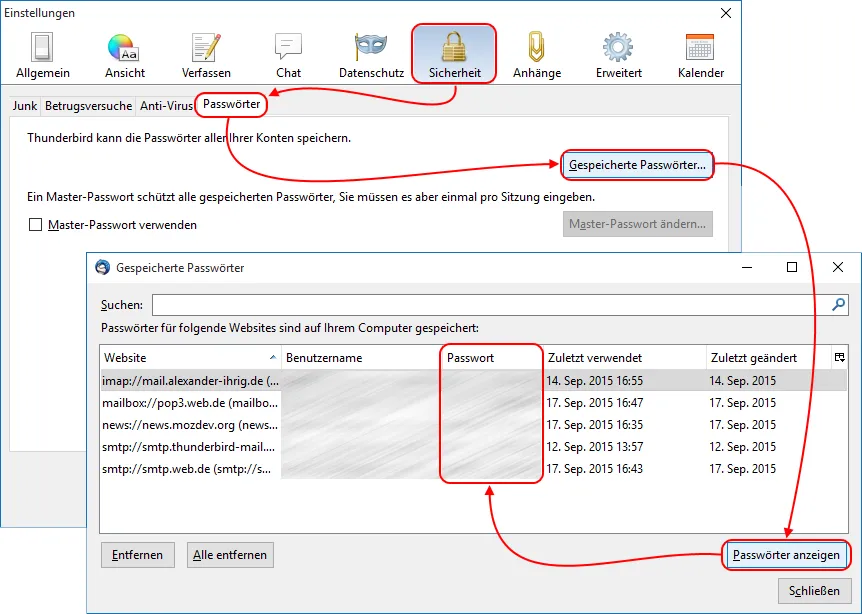
-
Master-Passwort verwenden
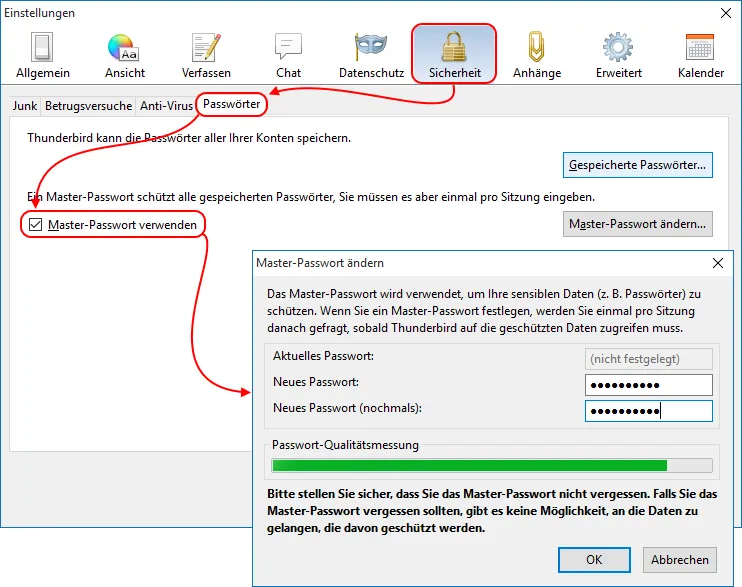
Diese Option sorgt dafür, dass die gespeicherten [lexicon='Passwörter',''][/lexicon] verschlüsselt auf dem Datenträger gespeichert werden. Es ist sehr ratsam, diese Option zu aktivieren.Sobald Sie die Option Master-Passwort verwenden aktivieren, werden Sie aufgefordert, ein neues [lexicon='Master-Passwort',''][/lexicon] einzugeben und nochmals zu bestätigen:
-
Master-Passwort ändern...
Führt in den gezeigten Dialog, um ein [lexicon='Master-Passwort',''][/lexicon] festzulegen bzw. um ein bisher genutztes [lexicon='Master-Passwort',''][/lexicon] durch ein neues zu ersetzen. Bedenken Sie, dass ein [lexicon='Master-Passwort',''][/lexicon] besonders schwer zu knacken sein sollte, da es ja zahlreiche andere [lexicon='Passwörter',''][/lexicon] schützen soll! Benutzen Sie also ein Passwort, welches bei der Passwort-Qualitätsmessung den grünen Balken (wenigstens nahezu) mit Vollausschlag anzeigt.Hinweis Ein vergessenes und somit neu festzulegendes [lexicon='Master-Passwort',''][/lexicon] führt dazu, dass alle in Thunderbird gespeicherten [lexicon='Passwörter',''][/lexicon] gelöscht werden. Sobald die [lexicon='Passwörter',''][/lexicon] für die Verbindung zu Ihren Postfächern wieder benötigt werden, fragt Thunderbird diese von Ihnen erneut ab und bietet wieder die Option, sie zu speichern.
5 Siehe auch
- [lexicon='Einstellungen',''][/lexicon]
- Master-Passwort
Graba, Thunder, Wawuschel