


Inhaltsverzeichnis
Themes, englisch für Themen, werden auch als Skins oder Templates bezeichnet. Mit Themes wird die grafische [lexicon='Benutzeroberfläche',''][/lexicon] des Thunderbird gestaltet und verändert. Mozilla liefert das [lexicon='Theme',''][/lexicon] "Default" standardmäßig mit Thunderbird aus.
1 Dateiformat der Themes
[lexicon='Theme',''][/lexicon]-Dateien unterscheiden sich technisch kaum von anderen [lexicon='Add-on',''][/lexicon]-Dateien. Es sind komprimierte Zip-Archive, die in diesem Fall aus formellen Gründen die Dateiendung *.jar besitzen.
2 Installation & Verwaltung von Themes
Themes gehören zu den [lexicon='Add-ons',''][/lexicon] und werden im [lexicon='Add-ons-Manager',''][/lexicon] verwaltet. Die Installation und Verwaltung entspricht vollständig der Beschreibung im Artikel des [lexicon='Add-ons-Manager',''][/lexicon]s.
Öffnen Sie den [lexicon='Add-ons-Manager',''][/lexicon] und wählen Sie links den Bereich Erscheinungsbild. Sie erhalten dann eine Liste aller installierten Themes, um diese zu verwalten:
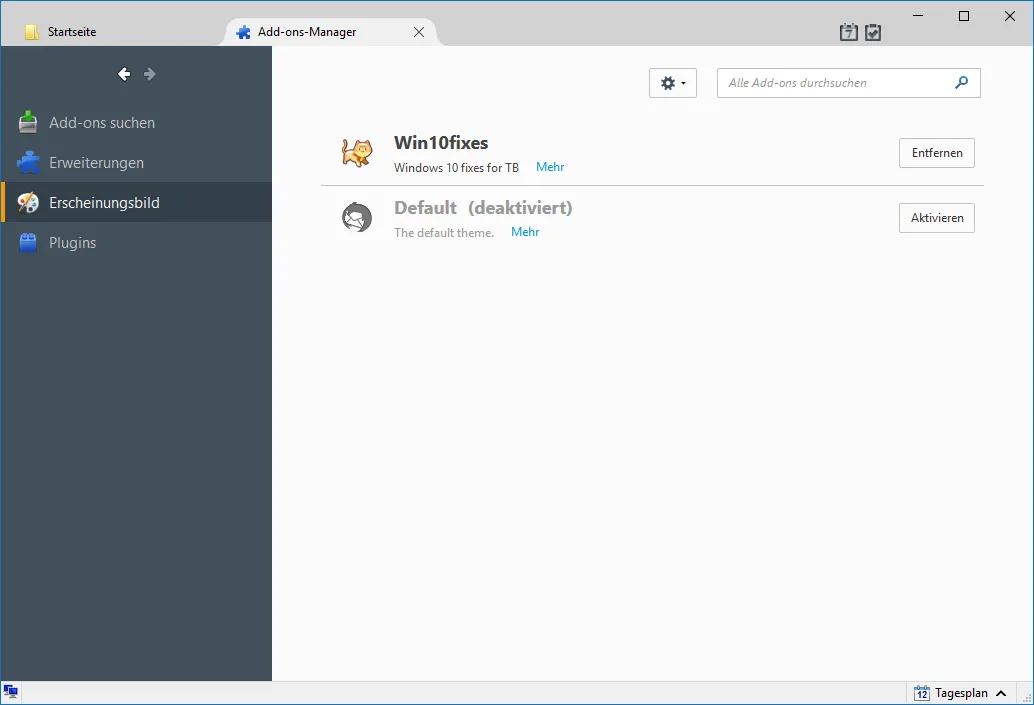
3 Wo gibt es Themes?
Zentraler Ort für die Suche und Installation von Themes ist der [lexicon='Add-ons-Manager',''][/lexicon] selbst. Es gibt aber auch auf zahlreichen Webseiten Themes, mit denen Sie das Aussehen des Thunderbird individuell gestalten können. Grundsätzlich wird empfohlen, nur von den [lexicon='Theme',''][/lexicon]-Autoren als kompatibel eingestufte Themes zu installieren. Manipulationen am Installationsscript inkompatibler Themes bergen die Gefahr von Fehlfunktionen Ihres Thunderbird.
4 Siehe auch
- [lexicon='Themes - Typische Probleme',''][/lexicon]
- [lexicon='Themes per userChrome.css anpassen',''][/lexicon]
- [lexicon='Add-ons',''][/lexicon]
- [lexicon='Add-ons-Manager',''][/lexicon]
- Themes auf addons.thunderbird.net
Amsterdammer, Graba, Thunder