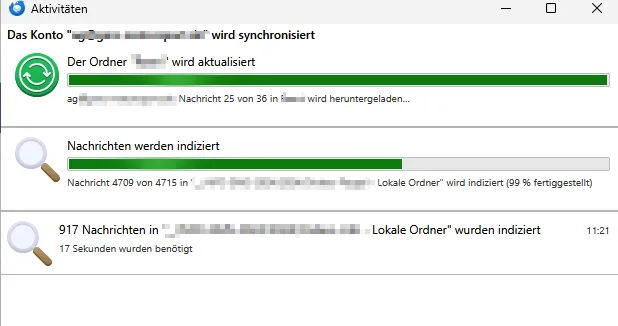
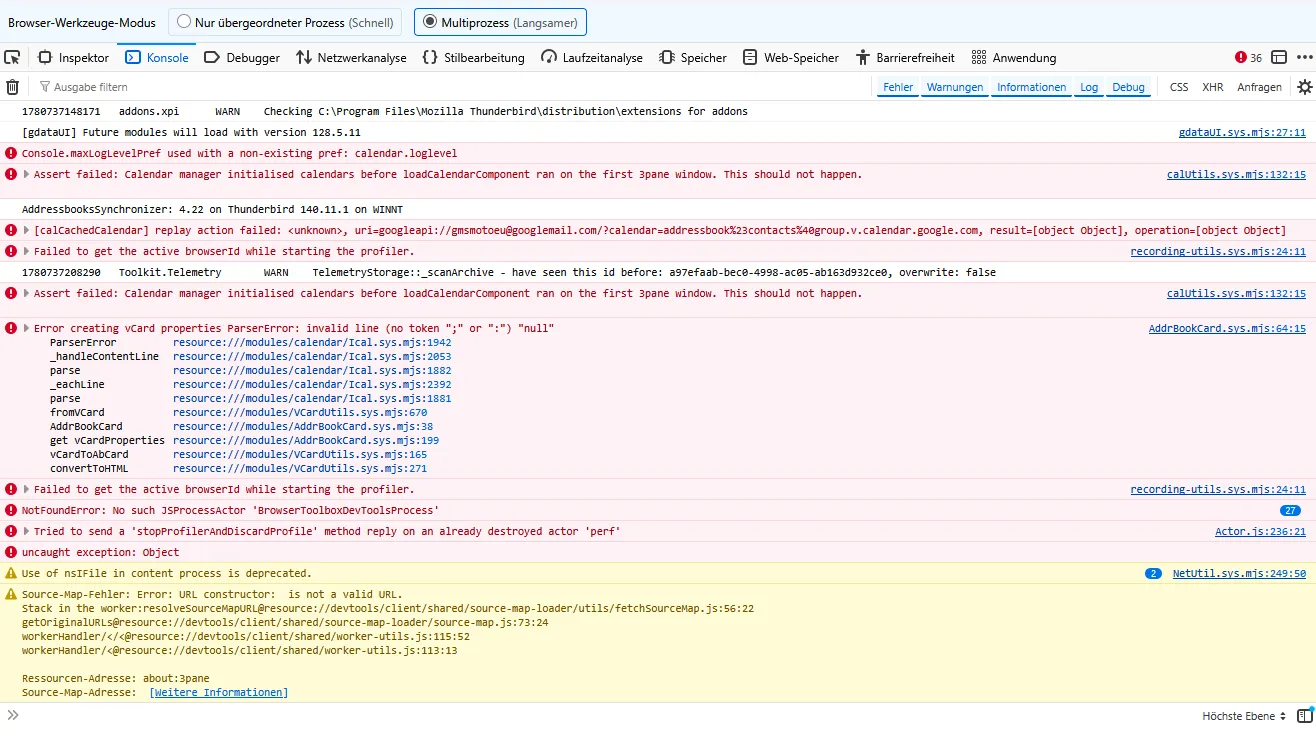
Hallo zusammen. Mittlerweile würde ich sagen, laufen alle drei PC wieder ohne genannte Störungen oder Probleme.
Noch zur Info, weil meiner Meinung nach wirklich gut zusammen geasst.
Ein sehr freundlicher IT-Spezialist hat mir folgende Antwort in einem Link zur Verfügung gestellt. Ich bitte um Prüfung und ggf. Löschung, falls das Teilen hier nicht gewünscht, oder gar nicht legal sein sollte (Quellenschutz).
Quelle: Karl-Heinz Frorath (compu-wine.de)
Quelle der AI Antwort: https://www.perplexity.ai/search/bf3538e…e1-6b1b44fb811d
Der Thunderbird unter Windows 10 / 11 fing vor ein paar Tagen nach und nach an langsamer zu werden und auch einzufrieren. Ich habe alle mir bekannten Maßnahmen ergriffen. Aber.... es wehrt sich erfolgreich. Im Forum von Thunderbird kamen noch einige Tipps, die leider auch keine wirkliche Besserung gebracht haben.
Hier ist eine strukturierte Übersicht aller bekannten – und einiger weniger bekannter – Ursachen und Lösungsansätze für das Einfrieren/Verlangsamen von Thunderbird unter Windows 10/11, von den häufigsten bis zu den esoterischeren.
Thunderbird: Einfrieren & Langsamkeit unter Windows – Vollständige Diagnose
1. Windows Defender / Antivirenprogramm (häufigste Ursache)
Das ist mit Abstand der häufigste Auslöser – der Windows Defender scannt Thunderbirds Profil-Dateien (mbox, .msf, SQLite) bei jedem Zugriff in Echtzeit. Die Lösung:
- Profilordner in den Ausschlüssen des Defenders eintragen: C:\Users\<Benutzername>\AppData\Roaming\Thunderbird\Profiles\
- Zusätzlich den Prozess thunderbird.exe als Ausnahme hinzufügen
- Weg: Windows-Sicherheit → Viren- & Bedrohungsschutz → Einstellungen verwalten → Ausschlüsse → Ordner und Prozess hinzufügen
Zur Bestätigung: Im Task-Manager kann man prüfen, ob MsMpEng.exe (Antimalware Service Executable) während TB läuft hohe CPU-Last zeigt.
2. Bug: Accessibility-Dienst (aktueller bekannter Fehler, Thunderbird 2025/2026)
Es gibt einen dokumentierten Bug (Bugzilla #1972457), bei dem Windows-Accessibility-Dienste Thunderbird beim Schreiben und Abrufen von Mails blockieren. Dieser Bug tritt besonders beim Verfassen von Mails auf, aber auch generell.
Lösung via Config-Editor:
- Einstellungen → Allgemein → ganz nach unten scrollen → Config-Editor öffnen
- Im Suchfeld force eingeben
- accessibility.force_disabled suchen → Wert auf 1 setzen (Standard: 0)
Thunderbird neu starten
Zitat⚠️ Das deaktiviert Screenreader-Unterstützung. Falls man keinen Screenreader nutzt, ist das unbedenklich.
Eine alternative Lösung, die den Accessibility-Dienst nicht ganz deaktiviert: accessibility.cache.enabled auf true setzen (ggf. als neuer Eintrag anlegen) und force_disabled bei 0 lassen.
3. Globale Suchdatenbank (global-messages-db.sqlite) neu aufbauen
Die Sqlite-Suchdatenbank kann im Laufe der Zeit korrumpieren oder extrem groß werden und Thunderbird ausbremsen.
Lösung:
- Thunderbird vollständig beenden
- %AppData%\Thunderbird\Profiles\ im Explorer öffnen
- global-messages-db.sqlite löschen
- Thunderbird neu starten – die Datenbank wird automatisch neu aufgebaut
Alternativ kann man die globale Suche/Indizierung ganz deaktivieren: Einstellungen → Allgemein → Thunderbird nach Nachrichten durchsuchen deaktivieren → dann die Datei löschen.
4. Ordner komprimieren und Indexdateien (.msf) reparieren
Gelöschte Mails bleiben in den mbox-Dateien als „toter" Speicher – wenn diese zu groß werden, verlangsamt sich alles merklich.
Maßnahmen:
- Alle Ordner komprimieren: Datei → Alle Ordner des Kontos komprimieren
- Einzelne Ordner: Rechtsklick auf Ordner → Eigenschaften → Reparieren
Manuelle MSF-Reparatur: Thunderbird beenden, alle *.msf-Dateien im Profilordner löschen → beim nächsten Start werden sie neu erstellt
ZitatIdeal: mbox-Dateien pro Ordner unter 800 MB halten; Posteingang möglichst leer
5. IMAP-Offline-Synchronisation einschränken
Wenn viele IMAP-Ordner für die Offline-Nutzung synchronisiert werden (besonders Gmail „Alle Mails"), lädt Thunderbird kontinuierlich riesige Datenmengen und friert dabei ein.
Überprüfen und deaktivieren:
- Rechtsklick auf Konto → Einstellungen → Offline und Speicherplatz → Wähle Ordner aus
- Alle nicht benötigten Ordner abwählen (besonders Gmail-Archiv „Alle Mails")
6. Sicherheitseinstellungen: Betrugserkennungs-Option deaktivieren
Eine weniger bekannte Ursache: Die Betrugsmail-Erkennung führt bei jedem Öffnen einer Mail eine Prüfung durch und kann Freezes auslösen:
- Einstellungen → Datenschutz & Sicherheit → Sicherheit → „Mitteilen, wenn es sich bei der gelesenen Nachricht möglicherweise um Betrug handelt" → deaktivieren
7. Hardware-Beschleunigung deaktivieren
Ein klassischer Kandidat bei sporadischem Einfrieren, besonders nach Windows-Updates:
- Einstellungen → Allgemein → Systemintegration → Hardwarebeschleunigung verwenden (wenn verfügbar) → deaktivieren
8. Thunderbird 32-Bit auf 64-Bit upgraden
Falls noch die 32-Bit-Version läuft (auf einem 64-Bit-System), kann ein Upgrade auf die 64-Bit-Version deutliche Verbesserungen bringen. Das Profil bleibt dabei erhalten – einfach die 64-Bit-Version installieren.
9. Neues Profil erstellen (letztes Mittel)
Wenn alle Maßnahmen scheitern, kann ein korruptes Profil die Ursache sein. Altes Profil nicht löschen!
- Thunderbird beenden
- Profilordner umbenennen/verschieben (Sicherung)
- Thunderbird neu installieren → neues Profil wird angelegt
- Bei IMAP: Konten neu einrichten – Mails kommen automatisch vom Server zurück
- Adressbuch aus altem Profil importieren
Diagnose-Reihenfolge (Kurzübersicht)
| Schritt | Maßnahme | Aufwand |
|---|---|---|
| 1 | Windows Defender: Profilordner + thunderbird.exe ausschließen | ⭐ gering |
| 2 | accessibility.force_disabled = 1 im Config-Editor | ⭐ gering |
| 3 | Betrugserkennungs-Option deaktivieren | ⭐ gering |
| 4 | Hardware-Beschleunigung deaktivieren | ⭐ gering |
| 5 | global-messages-db.sqlite löschen + neu aufbauen | ⭐⭐ mittel |
| 6 | MSF-Dateien löschen, Ordner reparieren/komprimieren | ⭐⭐ mittel |
| 7 | IMAP-Offline-Sync prüfen und einschränken | ⭐⭐ mittel |
| 8 | Auf 64-Bit-Version wechseln | ⭐⭐ mittel |
| 9 | Neues Profil erstellen | ⭐⭐⭐ hoch |
Der aktuell bekannteste und oft übersehene Fix ist Schritt 2 (accessibility.force_disabled) – das ist ein in Bugzilla dokumentierter, aktiver Thunderbird-Bug aus 2025/2026, der nicht in allen Foren schon bekannt ist. Wenn der Windows Defender-Ausschluss bereits gemacht wurde, ist das der nächste logische Schritt.
Erstellt von Deep Research