


Dreipunkte Menü erscheinen nur zwei Optionen:
Hast Du es schon mal mit einem Neustart von Android versucht?
Dreipunkte Menü erscheinen nur zwei Optionen:
Hast Du es schon mal mit einem Neustart von Android versucht?


manchmal das Link-Eingabe Fenster hinter Anwendungsfenstern
Das passiert hin und wieder mit allen möglichen Fenstern und bei weitem nicht nur bei Thunderbird. z.B. auch hin und wieder bei Mozilla Firefox beim Öffnen einer heruntergeladenen PDF-Datei oder eines heruntergeladenen Bildes.
Das ist kein Problem von Thunderbird und lässt sich auch nicht in Thunderbird beheben.
Das Problem ist bei Windows 10 schon länger bekannt und wird wohl von Microsoft nicht mehr behoben. Wie wir nun sehen, scheint es in Windows 11 auch zu bestehen.

Smartpho.ne gespeicherten mit Kontakten in MS Teams
.. und wie hängt das mit Thunderbird zusammen?
Ich denke mal, dass hier Deine Thunderbird-Version von höchster Relevanz sein wird. Also bitte auch alle Eingangsfragen beantworten.
Um Rückfragen vorzubeugen, bitten wir um folgende Angaben in Ihrem Text:
• Kontenart (POP / IMAP)
• Postfachanbieter (z.B. GMX)
• Sync-Add-on für Online-Adressbuch?
• Eingesetzte Antivirensoftware
• Firewall (Betriebssystem-intern/Externe Software)
Hat jemend eine Idee an was es liegen könnte?
Ich habe im Moment keine Idee, woran es liegen könnte. Aber einen Vorschlag, was Du mal versuchen kannst.
Starte Thunderbird im Fehlerbehebungsmodus.
-> Hilfe -> Fehlerbehebungsmodus -> Neu starten
Keinerlei Haken setzen, nur "Im Abgesicherten Modus weiterarbeiten".
Teste, ob das Verhalten auch im "Abgesicherten Modus" auftritt oder nicht.
Wenn nicht, dann ist vermutlich ein Add-On verantwortlich.
Danach Thunderbird beenden und normal neu starten.
In einem meiner Adressbücher befinden sich 371 Kontakte, manche mit 2 oder 3 E-Mail-Adressen. In den "gesammelten Adressen" habe ich im Moment 299 Adressen.
Wenn ich einen Kontakt "bearbeite", dann habe ich unter der/den E-Mail-Adresse(n) einen Link "+ E-Mail-Adresse hinzufügen". Genutzt habe ich das aktuell für bis zu 3 E-Mail-Adressen zu einem Kontakt. Es gehen aber bestimmt noch mehr.
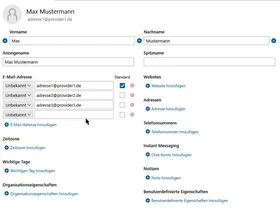
Ich verwende zur Zeit Thunderbird 140.7.1esr, aber ich bin zuversichtlich, dass das bei Thunderbird 147.0.1 (Release-Channel) auch so aussieht.
Bitte bring mal Deine Versionsangaben auf Stand: Label = 102.*, Versionsangabe 147.0.1, Signatur 128.10.0 esr und 102.8.0
Versionsangaben in der Signatur sind keine gute Idee, da sich das schnell ändert. Wird der Beitrag zu einem späteren Zeitpunkt von einem Hilfesuchenden aufgerufen, dann kann das Verwirrung stiften.
Was hast Du denn wirklich?

neues Konto für meine zweite Emailadresse
Wenn Du eine aktuelle Thunderbird-Version installiert hast, kannst Du Deine zweite E-Mail-Adresse zusätzlich zur vorhandenen Adresse xxx@web.de einrichten.
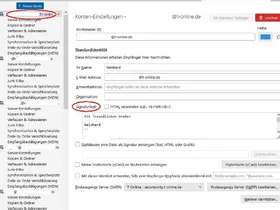
Klicke im Menü auf -> Extras -> Konten-Einstellungen oder im Hamburger-Menü auf -> Konten-Einstellungen.
In den Konten-Einstellungen klickst Du links oben auf den Button "+ Neues Konto". Dann startet der Assistent für die Einrichtung eines neuen Kontos.
Aber wenn ich neu installiere, lande ich doch wieder im alten web.de Konto
Bei einer Deinstallation bleiben die Thunderbird-Daten im Thunderbird-Anwendungsordner erhalten. Nach Neuinstallation von Thunderbird wird der Thunderbird-Anwendungsordner erkannt und die Daten werden übernommen.
Da ich heute neu installiert habe, müsste es Version 16.0 sein?
Das ist nicht richtig. Bitte sieh in Thunderbird unter -> Hilfe -> Über Thunderbird nach, welche Version dort angezeigt wird. Aktuell sind Thunderbird 140.7.1esr (meine Empfehlung) bzw. 147.0.1 (Release). Downloadlinks hier im Forum oben unter "Herunterladen".
Dein Problem musst Du vermutlich bei Web.de lösen.
1. Melde Dich über Deinen Browser beim Webmailer von web.de an. Prüfe, ob der Abruf der E-Mails per IMAP/POP3 (noch) freigeschaltet ist. Web.de deaktiviert diese Freigabe, wenn längere Zeit nicht über IMAP/POP3 auf das Postfach zugegriffen wird.
2. Danach teste nochmal die Abholung mit Thunderbird. Wenn es wieder funktioniert, ist alles erledigt.
3. Bitte lies genau den unter 1. angezeigten Text. Wenn da etwas von "anwendungsspezifischem Passwort" steht, musst Du ein solches Passwort zusätzlich einrichten.
Wie richte ich ein anwendungsspezifisches Passwort ein?
Speichere das "anwendungspezifische Passwort" in einer Textdatei. Du brauchst es später noch mindestens zweimal.
4. Teste die Abholung mit Thunderbird. Statt des Passworts für den Webmailer verwendest Du jetzt das in 3. erstellte "anwendungsspezifische Passwort".
Bitte beachte, dass Du dieses "anwendungsspezifische Passwort" in Thunderbird ein zweites Mal für den E-Mail-Versand eingeben musst.

alle "AddOns" deinstallieren soll
Einfacher ist es, den Thunderbird im Fehlerbehebungsmodus neu zu starten. -> Hilfe -> Fehlerbehebungsmodus -> Neu starten
Im Fehlerbehebungsmodus werden u.a. alle Add-Ons deaktiviert.
Erst mal keine Haken setzen und nur "Im Abgesicherten Modus weiterarbeiten".
Nach angemessener Wartezeit Thunderbird wieder beenden und nochmals normal starten.
Oder muß ich nun Microsoft in Punkto Datenschutz vertrauen?
Für Windows 10 und Windows 11 ist Windows Defender von Microsoft der einzige vertrauenswürdige Virenscanner.
ESET Internet Secu
... vollständig deinstallieren, da völlig überflüssig. Danach den Rechner neu starten (wirklich Neu starten - nicht Herunterfahren und wieder Einschalten). Nach dem Neustart übernimmt Windows Defender zuverlässig und problemfrei den Schutz des Rechners.
Die vollständige Deinstallation von Drittanbieter-Virenscannern hilft in vielen Fällen wirklich, nicht nur bei Problemen mit Thunderbird.

künftig das E-Mail-Passwort ändern will bzw. muss, ändert sich dann auch das für TB festgelegte Passwort automatisch
Wenn Du das E-Mail-Passwort bei T-Online änderst (also ein neues erstellst), dann musst Du das neue E-Mail-Passwort anschließend auch in Thunderbird eintragen. Thunderbird wird das neue E-Mail-Kennwort zweimal abfragen - einmal für den Posteingang (IMAP oder POP3) und einmal für den Postausgang (SMTP). Man kann das neue E-Mail-Passwort auch direkt im Passwortmanager von Thunderbird eintragen - ebenfalls zweimal.
-> Einstellungen -> Datenschutz & Sicherheit -> Passwörter -> Gespeicherte Passwörter (Button)
Für den Zugang muss ggf. der Windows-Benutzername und/oder das Windows-Kennwort eingegeben werden.
Password (englisch) = Passwort = Kennwort (die Verwendung der deutschen Übersetzungen variiert)

TrendMicro
vollständig deinstallieren, da völlig überflüssig. Danach den Rechner neu starten (wirklich Neu starten - nicht Herunterfahren und wieder Einschalten). Nach dem Neustart übernimmt Windows Defender zuverlässig und problemfrei den Schutz des Rechners.
Die vollständige Deinstallation von Drittanbieter-Virenscannern hilft in vielen Fällen wirklich, nicht nur bei Problemen mit Thunderbird.
das gleiche wie beim Einloggen über die T-online-Seite
Bei T-Online brauchst Du für E-Mail-Clients (z.B. Thunderbird) ein separates, selbst festgelegtes Passwort. Wie Du das festlegen kannst, hat ggbsde oben schon erklärt. Wenn Du es noch kennst, gib dieses E-Mail-Passwort ein.
Programm wieder neu installiert
Bei Deinstallation und Neuinstallation wir das Thunderbird-Profil nicht verändert. Daher bringt eine solche Aktion in den allermeisten Fällen nichts.
Beim Versenden von Emails tritt sporadisch der Fehler
Das klingt für mich nach Problemen mit der Internetverbindung oder nach Serverproblemen beim Provider.
Rückfrage mit Mittwald ist auf deren Seite alles in Ordung
Provider haben nie Probleme ... Wer ist denn für Deine Internetverbindung zuständig? Vielleicht hakt es dort?
Webmail funzt im selben Moment
Webmail ist kein Maßstab, das läuft über andere Protokolle. Für Thunderbird ist IMAP für den Empfang und SMTP für den Versand von E-Mails zutreffend.
Versuche mal, die Anzahl gleichzeitiger Verbindungen zum Mailserver zu reduzieren.
-> Konten-Einstellungen -> Server-Einstellungen -> Erweitert (Button) -> Maximale Anzahl der aufrecht erhaltenen Serververbindungen
Standard-Wert = 5, reduzieren bis auf 1, testen, wenn in Ordnung schrittweise erhöhen 2 - 3 - 4 - 5, jedesmal testen
Bitte keine anderen Einstellungen unter "Erweitert" ändern.

sondern im Archivordner des IMAP Kontos
Dann muss das ja wohl der Mail-Server des Providers machen, bevor Thunderbird überhaupt aktiv wird. Ich würde mir mal akribisch die Einstellungen bei GMX ansehen, inklusive dort eventuell vorhandener Filter (Weiterleitungsregeln o.ä.).

ich habe exakt das gleiche Problem
Bitte eröffne einen neuen Thread und beantworte dort die Eingangsfragen.
Um Rückfragen vorzubeugen, bitten wir um folgende Angaben in Ihrem Text:
• Kontenart (POP / IMAP)
• Postfachanbieter (z.B. GMX)
• Eingesetzte Antivirensoftware
• Firewall (Betriebssystem-intern/Externe Software)
• Router-Modellbezeichnung (bei Sende-Problemen)
Seit Oktober 2025 hat sich viel geändert ...

ob ich die TB Release-Version durch eine 140.7.1esr-Version "ersetzen" kann
Sicher wäre es sinnvoll, die ESR-Version von Thunderbird zu verwenden und nicht den Release-Kanal.
Eine Anleitung zum Umstieg hat das Thunderbird-Team bereitgestellt.
https://support.mozilla.org/de/kb/thunderbird-release-version (2. Kapitel)
Der Download-Link zur aktuellen ESR-Version Thunderbird 140.7.1esr befindet sich hier im Forum oben unter "Herunterladen".

Anzahl der eingetroffenen Spam-Mails
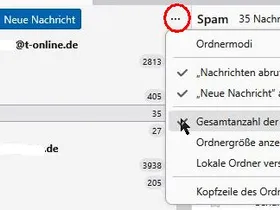
Meinst Du wirklich die "Gesamtanzahl eingetroffener Nachrichten"? Die wird im Standard nicht angezeigt, sondern nur die Anzahl ungelesener E-Mails. Und Spam / Junk wird meist sofort als "Gelesen" markiert. Bei Thunderbird lässt sich das einstellen, bei GMX wohl nicht ...
Wenn Du wirklich die "Gesamtanzahl der Nachrichten" anzeigen willst, kannst Du das in der Ordnerliste (links) über das 3-Punkte-Menü (rechts oben) einstellen.

Meine GMX-Konten haben gar keinen Ordner "SPAM"
Mein einziges GMX-Konto hat einen Ordner SPAM. Hängt vielleicht damit zusammen, dass ich den SPAM-Filter bei GMX aktiviert habe. Der Junk von Thunderbird wird ebenfalls in den Ordner SPAM verschoben (Einstellung bei Thunderbird -> Anderer Ordner ...).
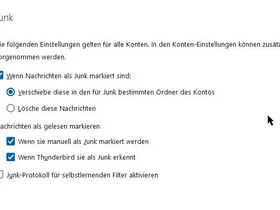
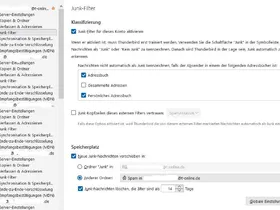
Hinweis: Die Bilder sind vom T-Online-Konto, aber bei GMX sieht es genauso aus.

Nach wie vor landen die "abgelaufenen" mails aus dem Spamordner im Papierkorb ...
Ich habe das kürzlich bei einem GMX-Postfach getestet.
E-Mails, die Thunderbird als "Junk" erkannt hat (rote Flamme) werden nach Ablauf der in Thunderbird eingestellten Aufbewahrungszeit gelöscht und dabei in den Papierkorb verschoben.
Beim Provider (GMX) habe ich für den SPAM-Ordner eine Aufbewahrungszeit von 14 Tagen eingestellt. E-Mails im SPAM-Ordner werden unabhängig davon, ob sie eine "rote Flamme" haben oder nicht, nach Ablauf der Aufbewahrungszeit unwiderruflich und ohne Verschiebung in den Papierkorb gelöscht.
Meine Konfiguration habe ich jetzt wie folgt aufgebaut:
1. "Junk" von Thunderbird wird in den Ordner "SPAM" des Providers verschoben (IMAP).
2. Die Aufbewahrungszeit für den SPAM-Ordner beim Provider ist 14 Tage. Die Einstellung bei Thunderbird für "Junk löschen nach ..." ist 15 Tage.
Damit werden Junk-Mails und SPAM-Mails unwiderruflich direkt beim Provider gelöscht und landen nicht im Papierkorb.