1. Home
  2. News
  3. Download
    1. Thunderbird Release Version
    2. Thunderbird 140 ESR
    3. Thunderbird 115 ESR
    4. Thunderbird Beta Version
    5. Language Pack (User Interface)
    6. Dictionaries (Spell Check)
  4. Help & Lexicon
    1. Instructions for Thunderbird
    2. Questions & Answers (FAQ) about Thunderbird
    3. Help for this Website
    4. Last Changes
  5. Forums
    1. Unresolved Threads
    2. Latest Posts
    3. Threads of the last 24 hours
  • Login
  • Register
  • 
  • Search
This Thread
  • Everywhere
  • This Thread
  • This Forum
  • Forum
  • Lexicon
  • Articles
  • Pages
  • More Options
  1. Thunderbird Mail DE
  2. Forum
  3. Hilfe zu E-Mail und allgemeines Arbeiten
  4. Allgemeines Arbeiten / Konten einrichten / Installation & Update

Übergroße Ansicht verkleinern

    • 115 ESR
    • Windows
  • Crisby73
  • October 29, 2023 at 7:15 PM
  • Closed
  • Thread is Unresolved
  • Crisby73
    Member
    Posts
    6
    Member since
    29. Oct. 2023
    • October 29, 2023 at 7:15 PM
    • #1

    Nach dem Update auf Thunderbird 115.4.1 war die Darstellung der Mailübersicht sehr viel kleiner.

    Ich habe dann nach dieser Anleitung die Darstellung vergrößert:

    Kurzanleitung: Schriftgröße in Thunderbird ändern

    1. Öffnen Sie die Einstellungen in Thunderbird, indem Sie in der Menüleiste auf "Thunderbird" und dann auf "Einstellungen" klicken. Bei der Windows-Version klicken Sie auf "Optionen" und wählen dann "Einstellungen" aus.
    2. Scrollen Sie im Abschnitt "Allgemein" nach unten und klicken Sie auf "Konfiguration bearbeiten".
    3. Geben Sie in der Suchleiste layout.css.devPixelsPerPx ein und klicken Sie rechts auf das Symbol zum Bearbeiten.
    4. Geben Sie einen neuen Wert für die Schriftgröße ein und drücken Sie die Eingabe-Taste.
    5. Die Änderungen werden sofort aktiv. Wechseln Sie ggf. in das Hauptmenü, um diese besser zu sehen.

    Leider habe ich "Schriftgröße 12" angegeben (vorher war der Wert -1,0) und die Darstellung ist nun so groß, dass ich keine Änderungen mehr vornehmen kann (das Bild zeigt den gesamten Bildschirm, nicht nur einen Ausschnitt).
    Ein Scrollen in der riesigen Ansicht oder ein Verschieben per Maus ist leider auch nicht möglich.
    Auch eine De- und Neuinstallation brachte keinen Erfolg, die Darstellung erschien wieder übergroß.

    Wie kann ich die Darstellung wieder verkleinern?

    Vielen Dank!

    Grüße

    Christian

    Images

    • Thunderbird groß.jpg
      • 25.24 kB
      • 605 × 325
  • Thunder October 29, 2023 at 7:32 PM

    Approved the thread.
  • Thunder
    Administrator
    Reactions Received
    782
    Posts
    7,312
    entries
    169
    Member since
    8. Jul. 2003
    Helpful answers
    58
    • October 29, 2023 at 7:36 PM
    • #2

    Hallo!

    Kleine Sünden werden halt leider sofort bestraft... :thumbsup: .

    Wo hast Du die Anleitung gefunden, in der bei dieser Anleitung von der Schriftgröße die Rede ist? Das muss dort korrigiert werden. Wir weisen eigentlich überall darauf hin, dass der Wert für diese Einstellung quasi ein "Faktor" ist. Wenn man also 0.9 eingibt, schrumpft die Größe auf 90 %. Gibt man 13 ein, ist alles 1300 % groß. Das hast Du jetzt bei Dir.

    Starte Thunderbird mal im abgesicherten Modus und schau, ob Du im abgesicherten Modus die Einstellung wieder auf einen vernünftigen Wert (zwischen 0.7 und 1.3) stellen kannst. Beachte dabei auch, dass statt eines Kommas der Punkt verwendet werden muss.

    Gruß
    Thunder ( Mein persönlicher Wunschzettel )

    Keine Hilfe per Konversation! - Danke für Euer Engagement und Eure Geduld!

  • MSFreak
    Senior Member
    Reactions Received
    1,102
    Posts
    4,012
    Member since
    23. Oct. 2019
    Helpful answers
    83
    • October 29, 2023 at 8:03 PM
    • #3

    Schaue bitte hier, hier gibt es eine Lösung. Bitte den Thread aufmerksam und komplett lesen:

    Post

    RE: Personal-Panic-Alarm: Thunderbird-Ansicht total weit aufgezoomt, lässt sich nicht mehr zurückzoomen. Bedienung jetzt unmöglich.

    Als Erstes bitte im Profilordner die Datei prefs.js sichern !

    Und in Zukunft alle Änderungen in der Konfiguration über die Datei user.js (muss im Profilordner erstellt werden) machen, was dann z.B. so aussehen würde.


    Um zur Standardgröße zurückzukehren, heißt der Eintrag:

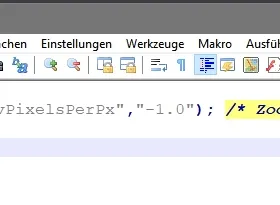
    user_pref("layout.css.devPixelsPerPx","-1.0");

    MSFreak
    October 1, 2023 at 5:03 PM

    Gruß Micha

  • Crisby73
    Member
    Posts
    6
    Member since
    29. Oct. 2023
    • October 30, 2023 at 7:26 PM
    • #4

    Die Anleitung habe ich hier gefunden: https://www.heise.de/tipps-tricks/T…-s-7470603.html

  • MSFreak
    Senior Member
    Reactions Received
    1,102
    Posts
    4,012
    Member since
    23. Oct. 2019
    Helpful answers
    83
    • October 30, 2023 at 7:32 PM
    • #5

    Das ist aber nicht das, was du im Eingangspost beschrieben hast ;)

    Wenn du unsere zielführenden Tipps nicht umsetzen möchtest, na bitte, mach was du willst ?(

    Gruß Micha

  • Crisby73
    Member
    Posts
    6
    Member since
    29. Oct. 2023
    • October 30, 2023 at 7:40 PM
    • #6

    Doch, das ist die Seite, ich habe die Anleitung ja mit copy-paste hier eingefügt...
    https://www.heise.de/tipps-tricks/T…-s-7470603.html :

    Kurzanleitung: Schriftgröße in Thunderbird ändern

    1. Öffnen Sie die Einstellungen in Thunderbird, indem Sie in der Menüleiste auf "Thunderbird" und dann auf "Einstellungen" klicken. Bei der Windows-Version klicken Sie auf "Optionen" und wählen dann "Einstellungen" aus.
    2. Scrollen Sie im Abschnitt "Allgemein" nach unten und klicken Sie auf "Konfiguration bearbeiten".
    3. Geben Sie in der Suchleiste layout.css.devPixelsPerPx ein und klicken Sie rechts auf das Symbol zum Bearbeiten.
    4. Geben Sie einen neuen Wert für die Schriftgröße ein und drücken Sie die Eingabe-Taste.
    5. Die Änderungen werden sofort aktiv. Wechseln Sie ggf. in das Hauptmenü, um diese besser zu sehen.
  • Bastler
    Guest
    • October 30, 2023 at 7:43 PM
    • #7
    Quote from MSFreak

    Das ist aber nicht das, was du im Eingangspost beschrieben hast

    Na, das ist nahezu wortgetreu, bis er hier falsch abgebogen ist

    Quote from Crisby73

    Leider habe ich "Schriftgröße 12" angegeben (vorher war der Wert -1,0)

    Das ist wohl der unsinnigen Benennung durch die heise-Fachkraft (hüstel) geschuldet,

    plus Unwissenheit von Crisby73 der dieser Suggestion brav gefolgt ist.

  • MSFreak
    Senior Member
    Reactions Received
    1,102
    Posts
    4,012
    Member since
    23. Oct. 2019
    Helpful answers
    83
    • October 30, 2023 at 7:45 PM
    • #8

    Was soll dir diese Anleitung helfen, wenn du per Konfigurationseditor die GUI überdimensional vergrößert hast und garnicht wieder dort hingelangst :?: :?:

    Du hast u.a. von mir einen zielführenden Link zum Thread erhalten und damit bin ich hier jetzt raus aus diesem Thema.

    Gruß Micha

  • Crisby73
    Member
    Posts
    6
    Member since
    29. Oct. 2023
    • October 30, 2023 at 8:00 PM
    • #9

    Wieso

    Quote from MSFreak

    Das ist aber nicht das, was du im Eingangspost beschrieben hast ;)

    Wenn du unsere zielführenden Tipps nicht umsetzen möchtest, na bitte, mach was du willst ?(

    Wieso will ich die zielführenden Tipps nicht umsetzen? Es war doch die Frage, woher ich die fatale Anleitung hatte, den Link habe ich angegeben.

    Ansonsten versuche ich mich gerade durch die Anleitung zu arbeiten - vielen Dank für die Unterstützung!!! :thumbup:
    Für mich sind das leider böhmische Dörfer, ich habe z.B. noch nie den Editor benutzt...
    Leider kann ich keine Datei user.txt speichern, da erhalte ich eine Fehlermeldung, ich sei nicht berechtigt?!
    Ich finde leider auch keine Ordner dafalut oder default... ;( :wall:

    Images

    • FehlermeldungTB.jpg
      • 25.84 kB
      • 467 × 178
  • Thunder
    Administrator
    Reactions Received
    782
    Posts
    7,312
    entries
    169
    Member since
    8. Jul. 2003
    Helpful answers
    58
    • October 31, 2023 at 12:38 AM
    • #10
    Quote from Crisby73

    Es war doch die Frage, woher ich die fatale Anleitung hatte, den Link habe ich angegeben.

    Genau, denn ich hatte danach gefragt. Danke Dir.

    Gruß
    Thunder ( Mein persönlicher Wunschzettel )

    Keine Hilfe per Konversation! - Danke für Euer Engagement und Eure Geduld!

  • Community-Bot October 30, 2024 at 4:31 AM

    Closed the thread.

Current app version

  • Thunderbird 152.0.1 veröffentlicht

    Thunder July 4, 2026 at 1:02 PM

Current 140 ESR version

  • Thunderbird 140.12.1 ESR veröffentlicht

    Thunder July 4, 2026 at 1:05 PM

No Advertisements

There are no advertisements here. Maybe you give the website owner (Alexander Ihrig - aka "Thunder") instead something to be able to finance these sites in the long run. Many Thanks!

Thank you for the support!

Coffee to be spent?

Donate now via Paypal*

*Forwarding to PayPal.Me

Thunderbird Mail DE
  1. Imprint & Contact
  2. Privacy Policy
    1. Cookie Policy
  3. Terms of Use
  4. Donation Call for Thunderbird
Help for this website
  • All website support articles
  • How to use website search
  • How to create a forums user account
  • How to create and edit a forums thread
  • How to reset your forums password
Copyright © 2003-2026 Thunderbird Mail DE

You are NOT on an official page of the Mozilla Foundation. Mozilla®, mozilla.org®, Firefox®, Thunderbird™, Bugzilla™, Sunbird®, Seamonkey®, XUL™ and the Thunderbird logo are (among others) registered trademarks of the Mozilla Foundation.

Powered by WoltLab Suite™