1. Home
  2. News
  3. Download
    1. Thunderbird Release Version
    2. Thunderbird 140 ESR
    3. Thunderbird 115 ESR
    4. Thunderbird Beta Version
    5. Language Pack (User Interface)
    6. Dictionaries (Spell Check)
  4. Help & Lexicon
    1. Instructions for Thunderbird
    2. Questions & Answers (FAQ) about Thunderbird
    3. Help for this Website
    4. Last Changes
  5. Forums
    1. Unresolved Threads
    2. Latest Posts
    3. Threads of the last 24 hours
  • Login
  • Register
  • 
  • Search
This Thread
  • Everywhere
  • This Thread
  • This Forum
  • Forum
  • Lexicon
  • Articles
  • Pages
  • More Options
  1. Thunderbird Mail DE
  2. Forum
  3. Hilfe zu E-Mail und allgemeines Arbeiten
  4. Allgemeines Arbeiten / Konten einrichten / Installation & Update

Thunderbird - Wie komme ich an heruntergeladenen E-Mails?

    • 78.*
    • macOS
  • Kaddl2
  • March 24, 2025 at 8:39 PM
  • Closed
  • Thread is Unresolved
  • Kaddl2
    Junior Member
    Posts
    4
    Member since
    24. Mar. 2025
    • March 24, 2025 at 8:39 PM
    • #1

    Hallo,

    gleich als erstes: Ich bin wenig erfahren im Umgang mit Mail-Programmen. Vor einigen Wochen habe ich Thunderbird installiert (auf einem Mac mit Sequoia 15.3.2). Ich habe versehentlich POP angegeben anstatt IMAP, so dass alle E-Mails auf GMX gelöscht wurden.*fuck* Jetzt wollte ich die Mail mit Thunderbird ansehen und auf IMAP ändern, aber Thunderbird zeigt nur an, dass ich neue E-Mailkonten zuordnen kann, siehe unten. Ich sehe nirgends meine E-Mail-Ordner, die ich doch aber runtergeladen habe.

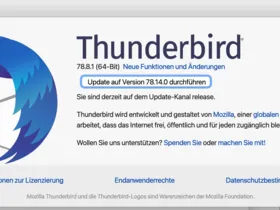
    Kann mir jemand helfen? Was mache ich denn jetzt? Wenn ich auf das Thunderbird Sympol in Dock gehe, steht im Thunderbird Fenster 78.8.1 (64 bit).

    Vielen Dank vorab und herzliche Grüße

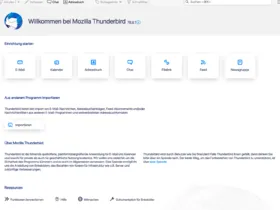
    So sieht es jetzt aus wenn ich das Symbol aus dem Dock starte:

    Wenn ich auf "Über Thunderbird" klicke erscheint folgendes - soll ich das Update anstoßen? (Ich traue mich nicht....

    Und noch eine letzte Frage: Soll ich bei GMX - bevor ich auf Thunderbird irgendetwas mache - erstmal POP/IMAP Abruf erlauben deaktivieren?

    Edited 4 times, last by Kaddl2 (March 24, 2025 at 9:27 PM).

  • Thunder March 24, 2025 at 9:36 PM

    Approved the thread.
  • Mapenzi
    Senior Member
    Reactions Received
    1,099
    Posts
    12,468
    Member since
    26. May. 2012
    Helpful answers
    128
    • March 24, 2025 at 11:01 PM
    • #2

    Hallo,

    Wo hast du denn diese veraltete Version von Thunderbird gefunden?
    Aus deiner Beschreibung kann ich mir noch kein klares Bild deiner aktuellen Installation von Thunderbird machen
    Wenn du tatsächlich versehentlich ein POP-Konto in TB eingerichtet hast anstelle von IMAP, dann sind die herunter geladenen Nachrichten nicht verloren,. Erstens müssten sie sich noch in TB befinden und zweitens könnte sich ein Teil (die letzten 14 Tage) noch auf dem Server befinden, da TB standardmäßig eine Mindestaufbewahrungsdauer auf dem Sever von 14 Tagen einstellt.

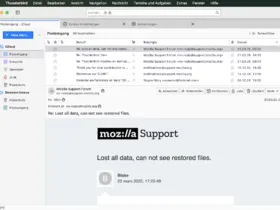
    Was ich nicht verstehe ist, dass du das Fensterchen "Über Thunderbird" mit der Versionsnummer gezeigt bekommst, wenn du TB vom Dock aus startest. Normalerweise solltest du das Hauptfenster von TB sehen mit links der Konten/Ordnerliste und rechts der Nachrichtenliste oben und darunter den Bereich für den Nachrichteninhalt, so ähnlich wie hier in meinem Bild.


    Wie sieht das bei dir aus, wenn du TB startest, wenn du im Hauptfenster links auf den Reiter "Posteingang" klickst?

  • Kaddl2
    Junior Member
    Posts
    4
    Member since
    24. Mar. 2025
    • March 25, 2025 at 7:11 AM
    • #3

    Vielen Dank für Deine Antwort! Die 14 Tage sind leider schon lange vorbei.... Ich hatte das circa Anfang des Jahres eingerichtet, damit ich eine Sicherung meiner Mails auf TB habe. Dass ich POP anstatt von IMAP genommen habe, ist auch nur eine Vermutung - da meine Mails aus GMX verschwunden sind.... Nur finde ich jetzt in TB keinerlei Ordner oder Mails.

    Hinsichtlich der offenbar alten Version: Ich habe früher schon mal TB genutzt, dachte allerdings, das sich das autmatisch aktualisiert hat, als ich dieses Jahr mal wieder darauf kam, TB zu nutzen. Wie gesagt: Runtergeladen hatte es Anfang des Jahres viele (hoffentlich alle) E-Mails

    Wenn ich TB aus dem Dock starte erscheint:


    Wenn ich auf "Über Thunderbird" klicke kommt das kleine Fenster mit dem Hinweis auf das Update.

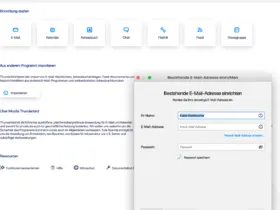
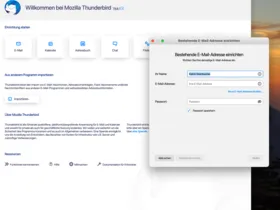
    Wenn ich auf "Email" klicke geht das Fenster mit den neu zuzuordnen Postfächern auf (das hatte ich seinerzeit mit dem GMX Account auch gemacht):

    Aber Ich sehe leider keine schon bestehenden Ordner links.

    Liebe Grüße

  • Mapenzi
    Senior Member
    Reactions Received
    1,099
    Posts
    12,468
    Member since
    26. May. 2012
    Helpful answers
    128
    • March 25, 2025 at 1:41 PM
    • #4

    Ich versuche mal zusammenzufassen, wie ich die Chronik deiner TB Installation verstehe.
    Du hast vor Jahren schon einmal TB installiert, dann aber nicht mehr benutzt. Daher also sie alte Version 78.14.0.
    Vor einigen Wochen hast du offenbar mit dieser Version ein POP-Konto eingerichtet.
    Plötzlich starte TB aber nicht mehr mit de gewohnten Hauptfenster und dem POP-Konto, sondern wie bei einer Neuinstallation, wobei er zum Einrichten eines Kontos auffordert.

    Diese Problem wird in der Regel durch eine korrupte prefs.js Datei im TB Profil verursacht. Unter bestimmten Umständen (PC-Absturz, TB-Absturz, Stromausfall) kann diese Datei beschädigt werden und wird von TB durch eine neue jungfräuliche prfes.js ersetzt, die keine Kontendaten enthält. Deswegen kann TB beim Start kein Konto finden und fordert auf, eins einzurichten.

    In deinem Fall stört uns das nicht weiter, da du TB nur kurz benutzt hast und ohnehin von POP auf IMAP umstellen willst.
    Du kannst also dein Konto neu einrichten, diesmal aber als IMAP-Konto.

    Wir werden später die zuvor per POP abgerufenen Mails zurück holen und ins IMAP Konto integrieren. Auch die Updates deiner aktuellen Version können schon durchgeführt werden.

    Ich brauch aber noch in paar Infos.
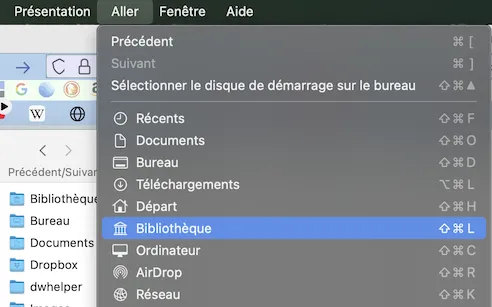
    Öffne den Finder und markiere deinen "Home" Ordner. Wenn du jetzt die Alt-Tast drückst und mit der Maus das Menü "Gehe zu" Menü öffnest, wirst du darin das Item "Library" (oder Bibliothek?) sehen


    Klicke darauf, danach wirst du in deinem Home Ordner einen neuen Unterordner "Library" sehen.
    Man kann die (versteckte) Benutzer-Library auch schneller mit dem Tastenkürzel ⇧+⌘+L anzeigen)

    Öffne diese , gehe zum Ordner Thunderbird und öffne ihn:
    mache Screenshots des Inhalts des Ordners "Profiles" und der Datei "profiles.ini", die sich beide in Thunderbird befinden.

    Edited once, last by Mapenzi (March 25, 2025 at 2:12 PM).

  • Kaddl2
    Junior Member
    Posts
    4
    Member since
    24. Mar. 2025
    • March 25, 2025 at 7:46 PM
    • #5

    Lieber Mapenzi,

    vielen Dank! Ja, so ungefähr habe ich mir das zusammengereimt.

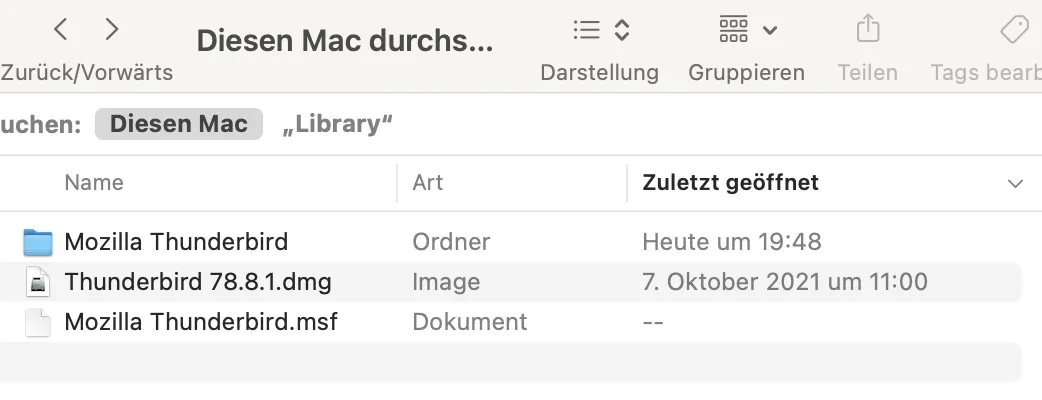
    Ich bin im Finder auf mein Airbook gegangen und habe die Library gefunden - viele Unterordner, aber keiner heißt TB."Library ergab keinen Treffer". Eine Suche auf "meinem Mac" ergab folgende Treffer:

  • Mapenzi
    Senior Member
    Reactions Received
    1,099
    Posts
    12,468
    Member since
    26. May. 2012
    Helpful answers
    128
    • March 25, 2025 at 10:26 PM
    • #6
    Quote from Kaddl2

    Ich bin im Finder auf mein Airbook gegangen und habe die Library gefunden

    Nein, so hatte ich es nicht beschrieben! Du solltest auf deinem AirBook den Finder anzeigen....
    So wie du vorgegangen bist, bist du prompt in der falschen Library gelandet.

    Also nochmals und vielleicht verständlicher:

    • links unten im Dock auf das Finder Symbol klicken, dann öffnet sich ein Finder-Fenster auf dem Bildschirm.

    • jetzt die Tastenkombination ⇧ + ⌘ + L drücken, dann wird die (Benutzer-) Library in deinem HOME Ordner angezeigt

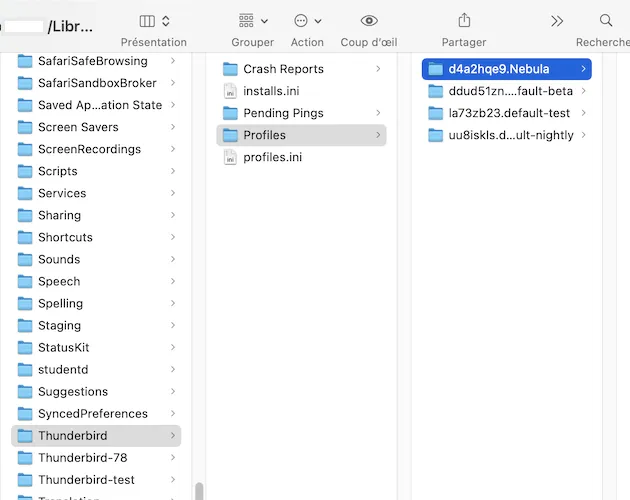
    • den Ordner Library öffnen (Bibliothèque in meiner FR Version) > zum Ordner Thunderbird gehen und öffnen

    • im Ordner Thunderbird befinden sich u. a. ein Ordner Profiles und eine Datei profiles.ini, die für die weiteren Schritte von größter Bedeutung sind

    • Ordner Profiles öffnen und einen Screenshot seines Inhalts anfertigen

    • Datei profiles.ini mit Text-Edit.app öffnen und einen Screenshot seines Inhalts anfertigen

    Bitte nicht improvisieren! Wenn etwas unklar ist lieber nachfragen

  • Kaddl2
    Junior Member
    Posts
    4
    Member since
    24. Mar. 2025
    • March 26, 2025 at 7:31 AM
    • #7

    Guten Morgen,

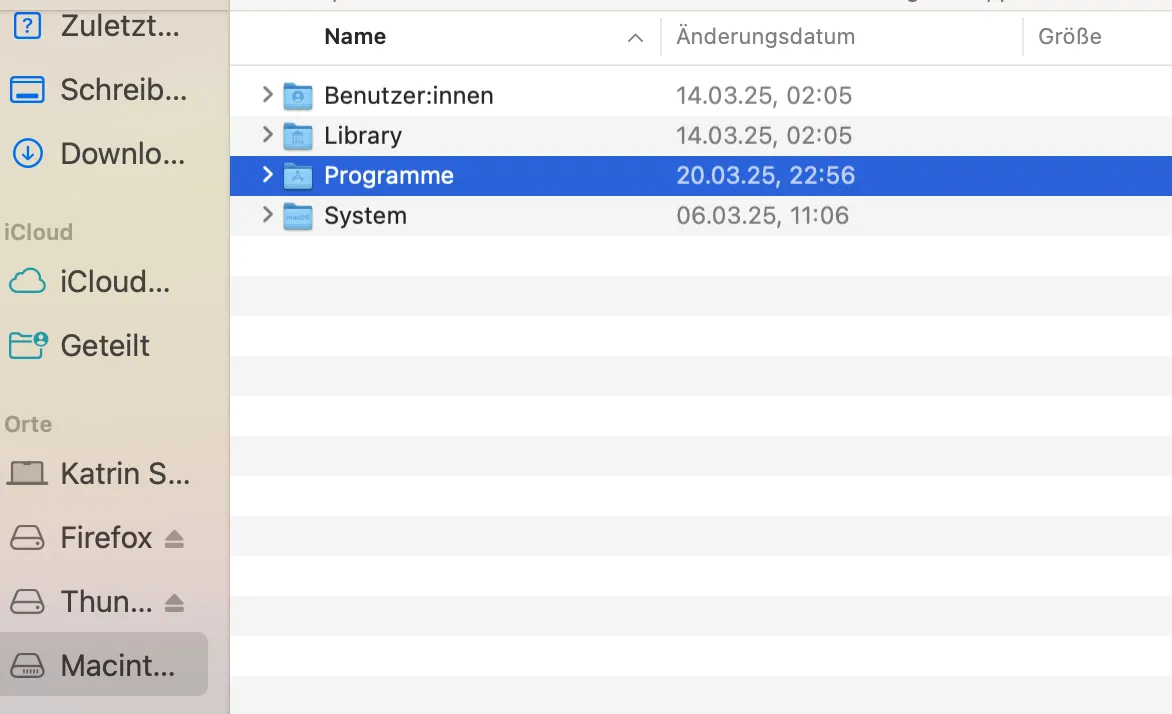
    vielen Dank! Ich hatte den Finder geöffnet und habe es jetzt nochnmal probiert. Oben stand er auf "zuletzt benutzt" und ich habe die Kombi ⇧ + ⌘ + L drücken, eingegeben, da passiert nichts

    Dann bin ich links nochmal auf "Katrin's MacBook Air"n und auf "Macintosh" gegangen und habe die Tasten ⇧ + ⌘ + L gedrückt, aber es ist wieder nichts passiert. Was mache ich falsch?

    Liebe Grüße

  • Mapenzi
    Senior Member
    Reactions Received
    1,099
    Posts
    12,468
    Member since
    26. May. 2012
    Helpful answers
    128
    • March 26, 2025 at 3:10 PM
    • #8

    Das war wieder daneben!
    Hast du wirklich gleichzeitig die Umschalttaste + die Cmd-Taste + die Taste L gedrückt:?:

    Versuchen wir es nochmal mit einer anderen Variante:
    öffne Thunderbird, gehe zum Menü Hilfe > Informationen zur Fehlerbehebung > Profilordner > Im Finder anzeigen.... Danach am besten Thunderbird wieder beenden.

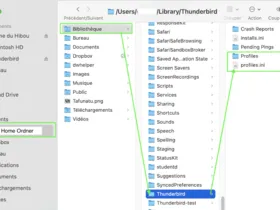
    Jetzt solltest du im Finder-Fenster in etwas das gleiche Bild sehen wie in meinem folgenden Screenshot :

    Da ist einerseits der Ordner "Profiles" mit mehreren Profilordnern darin: mache einen Screenshot vom Inhalt des Ordners Profiles.

    Unter dem Ordner Profiles siehst du eine Datei profiles.ini: öffne sie mit Text-Edit.app und mache einen Screenshot ihres Inhalts.

  • Community-Bot March 27, 2026 at 4:30 AM

    Closed the thread.

Current app version

  • Thunderbird 152.0.1 veröffentlicht

    Thunder July 4, 2026 at 1:02 PM

Current 140 ESR version

  • Thunderbird 140.12.1 ESR veröffentlicht

    Thunder July 4, 2026 at 1:05 PM

No Advertisements

There are no advertisements here. Maybe you give the website owner (Alexander Ihrig - aka "Thunder") instead something to be able to finance these sites in the long run. Many Thanks!

Thank you for the support!

Coffee to be spent?

Donate now via Paypal*

*Forwarding to PayPal.Me

Similar Threads

  • Thunderbird - Filter anwenden - Emails von Ordner zu Ordner verschieben, gibt es diese automatisierte Funktion?

    • RycoDePsyco
    • February 24, 2025 at 9:42 AM
    • Allgemeines Arbeiten / Konten einrichten / Installation & Update
  • Mit Thunderbird versendete eMails 'gmx.net an gmx/web' setzten die Provider auf Spam.

    • kowa432
    • August 22, 2024 at 6:34 PM
    • Antivirus-Software / Firewalls / externe Spam-Filter
  • Alle Emails verschwunden

    • libeep
    • July 6, 2024 at 12:28 PM
    • Allgemeines Arbeiten / Konten einrichten / Installation & Update
  • wie kann ich vom Thunderbird Emails von anderen Jahre in eine andere Datei auslagern weil das Originalprofil zu groß wird

    • ppeter
    • May 21, 2024 at 2:32 PM
    • Allgemeines Arbeiten / Konten einrichten / Installation & Update
  • wie kann ich von Protonmail (bietet kein POP/IMAP) emails nach Thunderbird übernehmen?

    • hope4help
    • February 7, 2024 at 6:14 PM
    • Migration / Import / Backups
  • Thunderbird empfängt bestimmte eMails nicht

    • Wolfgang.Juchmes
    • January 30, 2024 at 9:39 AM
    • Allgemeines Arbeiten / Konten einrichten / Installation & Update
Thunderbird Mail DE
  1. Imprint & Contact
  2. Privacy Policy
    1. Cookie Policy
  3. Terms of Use
  4. Donation Call for Thunderbird
Help for this website
  • All website support articles
  • How to use website search
  • How to create a forums user account
  • How to create and edit a forums thread
  • How to reset your forums password
Copyright © 2003-2026 Thunderbird Mail DE

You are NOT on an official page of the Mozilla Foundation. Mozilla®, mozilla.org®, Firefox®, Thunderbird™, Bugzilla™, Sunbird®, Seamonkey®, XUL™ and the Thunderbird logo are (among others) registered trademarks of the Mozilla Foundation.

Powered by WoltLab Suite™