1. Startseite
  2. Nachrichten
  3. Herunterladen
    1. Thunderbird Release-Version
    2. Thunderbird 140 ESR
    3. Thunderbird 115 ESR
    4. Thunderbird Beta-Version
    5. Sprachpaket (Benutzeroberfläche)
    6. Wörterbücher (Rechtschreibprüfung)
  4. Hilfe & Lexikon
    1. Anleitungen zu Thunderbird
    2. Fragen & Antworten (FAQ) zu Thunderbird
    3. Hilfe zu dieser Webseite
    4. Letzte Änderungen
  5. Forum
    1. Unerledigte Themen
    2. Letzte Beiträge
    3. Themen der letzten 24 Stunden
  • Anmelden
  • Registrieren
  • 
  • Suche
Alles
  • Alles
  • Forum
  • Lexikon
  • Artikel
  • Seiten
  • Erweiterte Suche
  1. Thunderbird Mail DE
  2. Mapenzi

Beiträge von Mapenzi

  • Nachrichten und Kalenderdaten wiederherstellen

    • Mapenzi
    • 24. Januar 2022 um 23:23
    Zitat von wournaje

    Diese beiden Dateien sind nicht leer, sondern umfassen ca. 35 bzw. 7 MB an Daten.

    Wie ich schon zuvor schrieb : nur die Datei local.sqlite ist von Interesse für die Wiederherstellung der Kalender.

    Wenn ich richtig verstanden habe, hast du noch eine Kopie des alten Profilordners namens a99io0kx.default-release.

    Nochmals: wo hängt es jetzt bei dir ? Ich kann das nicht auf meinem Bildschirm sehen.

    Wenn es darum geht, ein Profil zu importieren bzw. aus einem Backup wiederherzustellen, gibt es einige Hilfeartikel in diesem Forum. Zum Beispiel Ein existierendes Profil verschieben oder ein Profil aus einem Backup wiederherstellen

    Wenn du mit dieser Anleitung nicht zurecht kommst, brauchen wir ein paar Screenshots.

  • Nachrichten und Kalenderdaten wiederherstellen

    • Mapenzi
    • 24. Januar 2022 um 20:50
    Zitat von wournaje

    Das müsste eigentlich dieser Ordner sein: a99io0kx.default-release.

    Das ist möglich, ich kann es aber weder bestätigen noch verneinen. Du hast nämlich oben sieben Profilordner erwähnt.

    Woher kommt also dieser Ordner a99io0kx.default-release ? Handelt es sich um deinen alten Profilordner, den du gesichert hast, bevor du Windows 11 installiert hast ? Ist es einer der sieben Profilordner ?

    Zitat von wournaje

    In diesem Ordner sind auch die beiden von mir genannten Dateien.

    Das sagt nicht viel.

    global-messages-db.sqlite wird schon in einem jungfräulichen Profil ohne Konten angelegt.

    local.sqlite wird erst nach Einrichten eines Kontos angelegt.

    Wo hängt es jetzt bei dir ?

  • Speichern von *.eml Dateien 91.5.0 jetzt mit überflüssigem Datum und Zeit

    • Mapenzi
    • 24. Januar 2022 um 19:32

    Hallo,

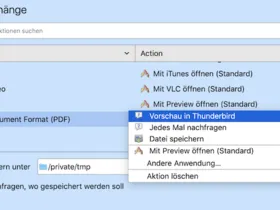
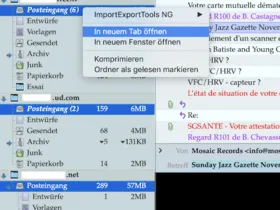
    mit ImportExportTools NG kann man den Namen der gespeicherten .eml Datei anpassen

    Beispiel einer exportierten Nachricht

  • Nachrichten und Kalenderdaten wiederherstellen

    • Mapenzi
    • 24. Januar 2022 um 19:05

    Hallo Wolfgang,

    aus deiner Erzählung kann man leider nicht erraten, an welcher Stelle du Mist gebaut hast.

    Die Datei local.sqlite alleine hilft meines Wissens nicht, deine Kalender wiederherzustellen. Dazu müsste man auch sämtliche user_pref("calendar.......); Zeilen der prefs.js Datei aus einem Profil-Backup einfügen.

    Auch die Datei global-messages-db.sqlite hat keinen Wert, da es sich nur um eine Index-Datei der globale Suche von TB handelt. In einem neuen Profil wird sie nach Einrichten der Konten ohnehin automatisch neu angelegt.

    Ich weiß auch nicht, weshalb du die sieben Profile erstellen musstest, ohne in einem der Profile zumindest so weit fortzuschreiten, dass du deine Nachrichten lesen, empfangen und senden konntest

    Wenn du ein neues Profil erstellt, fordert TB sofort auf ein Konto einzurichten. Sobald du eines deiner IMAP-Konten eingerichtet hast, sollte TB sofort mit dem Server synchronisieren und die Ordner und Nachrichten dieses Kontos in TB anzeigen. Ist das bei dir nicht der Fall gewesen ?

    Nach Neu-Einrichten der IMAP-Konten braucht man in der Regel noch die Adressbücher und die Kalender aus dem bisherigen Profil, wobei wir beim casus knacksus ankommen : hast du eine Sicherungskopie deines alten Profilordners von vor der Windows 11-Installation ? Oder hattest du lediglich - wie in deinem Eingangsbeitrag erwähnt - die Dateien local.sqlite und global-messages-db.sqlite gesichert ?

  • Ordner verschwunden

    • Mapenzi
    • 24. Januar 2022 um 18:38
    Zitat von AdGab

    In Profilordner befinden sich mehrere Ordner.

    Natürlich, da befinden sich etliche Ordner und Dateien, die sämtliche Daten deiner Konten enthalten.

    Für die Nachrichten selbst sind nur die Ordner Mail und ImapMail zuständig.

    Zitat von AdGab

    Die Mails sind in localhost !

    Hier muss ich passen, da ich mich mit Exchange nicht auskenne.

    Ich weiß nicht, was die Ordner localhost und Localmail im Ordner Local Folders bedeuten.

    Ich glaube hier sind Linux-Spezialisten gefragt.

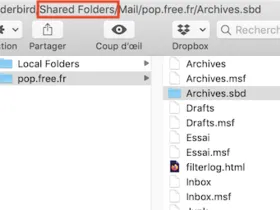
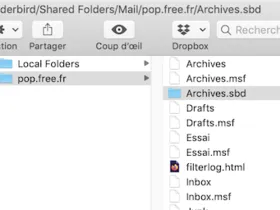
    Wenn ich den kompletten Inhalt des Ordners localhost sehen könnte, wäre ich vermutlich in der Lage zu sagen, warum bestimmte Ordner (und ihre Unterordner) nicht in TB angezeigt werden. In deinem Screenshot localhost.png sehe ich z. B. einen Sammelordner "Inbox.sbd". Damit der entsprechende Ordner Posteingang und seine Unterordner in TB angezeigt werden,. müsste sich auch eine Mbox-Datei "Inbox"in localhost befinden. Oder für "Archives.sbd" müsste eine Mbox-Datei "Archives" vorhanden sein. Sonst werden diese Ordner Posteingang und Archiv (und ihre Unterordner) in Thunderbird nicht angezeigt. Leider kann ich das nicht überprüfen, da ich nur einen Teil des Inhalts von localhost sehe.

  • Ordner verschwunden

    • Mapenzi
    • 24. Januar 2022 um 13:31

    Hallo,

    Zitat von AdGab

    Plötzlich ist dieser Lokalordner verschwunden.

    Meinst du damit, dass die "Lokalen Ordner" (so wäre die richtige Bezeichnung in der deutschen TB-Version) aus der Konten/Ordnerliste völlig verschwunden sind ?

    Oder sind die von dir in den Lokalen Ordnern erstellten Unterordner verschwunden ?

    Oder handelt es sich um einen von dir erstellten Ordner, den du "Lokalordner" genannt hast ?

    Zitat von AdGab

    Auf Festplatte ist in dem Profilordner ein Mail Ordner wo meine Mails drin sein sollten.

    Kannst du uns einen Screenshot mit dem Inhalt von ...\Mail\Local Folders\ zeigen ?

  • kopiertes Profil wird auf neuem Rechner nicht erkannt

    • Mapenzi
    • 23. Januar 2022 um 19:35

    Hallo

    Zitat von Firlefanz

    Und vor allem: Warum ist das so kompliziert?

    Ist es nicht ! Aber ich finde, dass die von dir zitierte Beschreibung unnötig lang und umständlich ist.

    Es gibt eine bessere hier in Hilfe & Lexikon >>

    Mit Thunderbird auf einen neuen Rechner umziehen

    Für mein Verständnis ist diese Anleitung wesentlich leichter zu begreifen. Trotzdem muss ich noch eine Bemerkung dazu machen :

    in der Anleitung des Forums steht, dass man auf dem neuen PC zuerst die Kopie des Anwendungsordner "Thunderbird" vom alten PC in den Ordner "Roaming" des neuen PC einfügen und erst danach TB starten soll.

    Es geht aber genau so gut anders herum : wenn man auf dem neuen PC Thunderbird schon gestartet hat, kann man immer noch bei beendetem Programm den in Roaming neu erstellten Anwendungsordner Thunderbird durch die Kopie des Ordners "Thunderbird" vom alten PC ersetzen.

    Danach TB neu starten und alles sollte da sein.

    Genau das würde ich dir jetzt raten, da ich ohne deinen Bildschirm zu sehen nicht sagen kann, was du verkehrt gemacht hast.

    Bei beendetem TB verschiebe den Ordner Thunderbird irgend wo hin, hole eine neue Kopie des Ordners "Thunderbird" vom alten PC und füge sie auf dem neuen PC in Roaming ein. Das wird die einfachste und schnelleste Lösung sein, vorausgesetzt dein Profil auf dem alten PC ist nicht "zerrissen".

    Nachtrag:

    du hast nicht angegeben, welche TB-Version du auf dem alten PC installiert hast und welche auf dem neuen PC.

    Theoretisch könnten nämlich große Versionssprünge in seltenen Fällen Probleme bereiten.

  • Umzug eines einzelnen Profils

    • Mapenzi
    • 22. Januar 2022 um 23:32
    Zitat von Kimbally22

    Genauso habe ich es ja umgesetzt

    Nein, das glaube ich nicht, denn du hast anfangs geschrieben

    Zitat von Kimbally22

    Dann habe ich das neue Email-Konto direkt in Thunderbird erstellt und den passenden, neuen Ordner-Pfad ausgewählt.

    Ich habe inzwischen weiter darüber nachgedacht und eine neue Theorie aufgestellt.

    Du hast offenbar nicht - wie ich es beschrieben habe - den vom anderen PC kopierten Profilordner angewählt, sondern den Kontenordner "pop.xx.xx". An und für sich ist das keine schlechte Idee und kann man das durchaus so machen.

    Was mich jetzt im Nachhinein aufhorchen ließ, war dieser Satz

    Zitat von Kimbally22

    Ergebnis: Alle Emails sind auf den ersten Blick vorhanden -

    Ich glaube, dass du das Konto nicht als POP-Konto neu eingerichtet hast, sondern als IMAP-Konto. Denn TB wählt automatisch das IMAP-Protokoll, wenn man beim Einrichten des Kontos nicht manuell den Radio-Button "POP" aktiviert.

    Sobald du dieses Konto mit dem pop.xxx.xx Ordner in "Mail" verknüpft hast, hat der Server mit TB synchronisiert und die Nachrichten gelöscht, weil sich auf dem Server keine Nachrichten befanden bzw. keine befinden.

    Das ist kein Beinbruch. Du kannst den betreffenden Profilordner nochmals vom ersten PC auf den anderen kopieren und dort neu einsetzen in "Profiles", dann aber wie ich schon anfangs beschrieben hatte, ein neues Profil erstellen und dieses mit dem transferierten Profilordner verknüpfen indem du auf "Ordner wählen" klickst, zum Ordner "Profiles" navigierst, den transferierten Profilordner markierst und auf "Öffnen" klickst

  • Umzug eines einzelnen Profils

    • Mapenzi
    • 22. Januar 2022 um 19:15
    Zitat von Kimbally22

    mit dem fehlerhaften Ergebnis.

    Dann müssen wir uns das Ergebnis etwas genauer ansehen, und da wir keine Glaskugeln haben, brauchen wir Screenshots und mehr Informationen.

    Wie viele Konten ? Alle als POP eingerichtet ?

    R-Klick auf den Posteingang > Eigenschaften > Allgemein >> Was steht bei Anzahl der Nachrichten und was bei Größe auf dem Datenträger ? Dann auf "Reparieren" klicken

    Das gleiche für den Ordner Gesendet durchführen.

    Dann bitte die "Adresse" anschauen und sich aufschreiben zu welchem Speicherordner sie führt. Standardmäßig sollte der Pfad ungefähr so aussehen : .....\AppData\Roaming\Thunderbird\Profiles\xxxxxxxx.default-release\Mail\pop.xxx.xx\Inbox

    Also diesen pop.xxx.xx Ordner öffnen und einen Screenshot des Inhalts machen.

    Was sind "die anderen Unterordner" und wo liegen sie ?

  • Umzug eines einzelnen Profils

    • Mapenzi
    • 22. Januar 2022 um 14:39

    Hallo,

    Zitat von Kimbally22

    Ich finde keine Lösung...

    Das ist erstaunlich, denn dieses Forum hat zu vielen Problemen Anleitungen in der Rubrik "Hilfe & Lexikon", darunter der Artikel Profilordner - Sichern und aus Backup wiederherstellen

    Die einfachste Lösung wäre gewesen :

    auf dem "anderen" PC TB starten, kein Konto einrichten und beenden.

    Den Profilordner xxxxxxxx.default-release vom ersten PC auf den "anderen" übertragen uns in ....\Roaming\Thunderbird\Profiles\ einfügen.

    Den Profil-Manager von TB starten, ein neues Profil erstellen und als Ordner den gerade eingefügten Profilordner in "Profiles" anwählen. Dann TB in diesem Profil starten.

  • Thunderbird-Tooltips deaktivieren

    • Mapenzi
    • 21. Januar 2022 um 22:25
    Zitat von Maurer

    Wozu warten? Wozu erst tonnenweise Stress und schräge Erinnerungen sammeln

    Wenn dir diese "Tooltips" im AccountCentral tonnenweise Stress erzeugen, dann muss deine Schwelle extrem niedrig liegen. Oder vielleicht liebst du das auch.

    Man kann TB jahrelang benutzen, ohne ein einziges Mal den AccountCentral zu öffnen, weil sich Konten, Adressbücher, Kalender, ... usw genau so gut über die Menüs oder die Konten-Einstellungen erzeugen lassen

    Und selbst wenn man sich versehentlich auf diese Seite verirrt, dann muss man schon die Maus auf einen dieser Buttons führen, damit die Erklärungen angezeigt werden.

    Ich gerate vielleicht ein Mal im Jahr auf diese Seite, hatte die Tooltips bislang noch nie gesehen und musste eine Weile nach dem Namen dieser Beschreibungen suchen.

  • Läuft nur im abgesicherten Modus

    • Mapenzi
    • 20. Januar 2022 um 22:03
    Zitat von Sehvornix

    bei so einem "geht nicht - geht - geht nicht - geht - geht nicht - ..."-Fehlerbild zweifle ich, dass die Ursache in Thunderbird zu finden sein wird.

    Man kann natürlich auch das endlose Frage-Antwort-Spiel abkürzen und einen Test in einem neuen Profil mit einem einzigen IMAP-Konto durchführen. Dabei wird sich recht schnell feststellen lassen, ob TB (bzw. das aktuelle Profil) das Problem ist oder nicht.

  • Adressen auch nach gelöschtem Konto noch auffindbar?

    • Mapenzi
    • 20. Januar 2022 um 19:03

    Hallo,

    Zitat von Drummer19

    Meine Vermutung ist, dass es sich jeweils um die Adressen handelt, die Thunderbird beim Senden in das Adressbuch automatisch übernommen hat.

    Diese Adressen werden bei Standard-Einstellungen von TB im AB "Gesammelte Adressen" gespeichert. Die entsprechende Datei im Profil heißt history.sqlite.

    Falls auch das "Persönliche Adressbuch" für Adresseinträge benutzt wurde, müsste auch die Datei "abook.sqlite" berücksichtigt werden.

    Beide können von TB in verschiedenen Formaten exportiert werden.

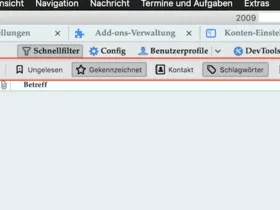
  • Schnellfilter rot umrandet, ohne Funktion, Leiste taucht nicht auf

    • Mapenzi
    • 20. Januar 2022 um 15:28
    Zitat von Thunder

    Dies hängt inzwischen sicherlich von den Einstellungen im Betriebssystem ab

    Danke, man lernt nie aus :)

    Wahrscheinlich muss ich häufiger mal ein anderes Thema testen und/oder weniger userChrome.css benutzen.

  • Schnellfilter rot umrandet, ohne Funktion, Leiste taucht nicht auf

    • Mapenzi
    • 20. Januar 2022 um 14:52
    Zitat von S.Buecker

    Was macht die Datei?

    Beim Beenden von TB memoriert sie bestimmte Daten der letzten Sitzung, dient also der standardmäßigen automatischen Sitzungswiederherstellung. Dazu gehören die Ansicht (Fensterlayout), die zuletzt geöffneten Tabs (darunter der beim Beenden aktive Tab ), ob die Schnellfilterleiste angezeigt wurde oder nicht ,....

    Wenn du diese Datei in einem Text-Editor öffnest, kannst du selber heraus finden, was sie bei dir am Ende der letzten Sizung gespeichert hat.

    Zum Beispiel hier in meinem Arbeitsprofil mit der klassischen Ansicht, sechs permanent geöffneten Tabs, aktivem Nachrichtenbereich (F8), dem Ordner Posteingang (Inbox) meines historischen POP-Kontos als Startordner und der versteckten Schnellfilterleiste

  • Schnellfilter rot umrandet, ohne Funktion, Leiste taucht nicht auf

    • Mapenzi
    • 20. Januar 2022 um 12:06

    Hallo,

    wenn der Test im Fehlerbehebungsmodus keine Ursache aufzeigt, würde ich als nächsten Test bei beendetem TB die Datei session.json aus dem Profilordner entfernen, dann TB neu starten.

    Übrigens wird auch bei mir die Schnellfilter-Suchleiste farblich hervorgehoben, wenn sie im Fokus steht. Allerdings nicht in rot sondern blau

  • Thunderbird-Tooltips deaktivieren

    • Mapenzi
    • 20. Januar 2022 um 11:26

    Hallo,

    Zitat von Maurer

    Die Einrichtugs-Button eMail, Chat usw. zeigen aber noch extrem lange Tooltips. Dafür gibt es sicher auch einen Bezeichner?

    Wie oft am Tag öffnest du den "Account Central", dass dich diese Beschreibungen derart stören ?

    Zitat von Maurer

    Für Hilfe würde ich dankbar und happy ausehen.

    Mit dem Konfig Editor lässt sich da nichts machen, man kann das anzeigen der Beschreibungen beim Überfliegen der Buttons allerdings mit einem einzigen CSS-Code in der userChrome.css Datei im Profil von Thunderbird verhindern :

    CSS
    #accountCentral .account-description {
    display: none !important; }

    Zum Erstellen der userChrome.css Datei und des Ordners chrome bitte folgende Artikel in der Kategorie Hilfe & Lexikon lesen Benutzeroberfläche per userChrome.css anpassen


    Wenn du trotzdem noch zusätzliche Hilfe zum Umsetzen meiner vorgeschlagenen Lösung brauchst, bitte erneut melden!!

  • Mails wiederherstellen aus Mbox

    • Mapenzi
    • 19. Januar 2022 um 18:47

    Wenn ich die Datei cutmboxD.zip herunter lade, zeigt sie eine Größe von 489 kB an, ist also nicht leer. Ich kann sie allerdings nicht entpacken, vielleicht weil ich macOS benutze

    Hier auf einem Mac würde ich eine große Mbox-Datei mit einer Befehlszeile im Terminal in kleinere Mbox-Dateien aufteilen.

    Wenn du ein bisschen suchst, findest du noch andere Tools (die wenigstens sind freeware), die das können.

    Auch mit einem entsprechend kräftigen Text-Editor kannst du die Datei öffnen und manuell aufteilen.

    Siehe auch http://kb.mozillazine.org/Edit_large_mbox_files

  • Mails wiederherstellen aus Mbox

    • Mapenzi
    • 19. Januar 2022 um 15:17
    Zitat von Thunwolf

    CutMBOX D gibt es anscheinend nicht mehr.

    Wie kommst du darauf ?

    Bist du auf die Seite https://apveening.nl/software/ gegangen und hast versucht, die Datei cutmboxD.zip über das R-Klick-Menü herunter zu laden ? Bei mir funktioniert das Herunterladen der Datei

  • Hunderte Inbox-Ordner im Verzeichnis aber keiner wird im Konto angezeigt

    • Mapenzi
    • 17. Januar 2022 um 09:43
    Zitat von dharkness21

    Ohne den Fehler zu kennen, der diese vielen Ordner generiert hat, würde ich einen solchen Tip niemals geben.

    Wenn man genau hinsieht, bemerkt man, dass es sich nicht um Ordner bzw. Mbox-Dateien handelt , sondern um Index-Dateien INBOX-xxx.msf

  • Hilfreichste Antworten

Aktuelle Programmversion

  • Thunderbird 152.0 veröffentlicht

    Thunder 17. Juni 2026 um 05:57

Aktuelle 140 ESR-Version

  • Thunderbird 140.12.0 ESR veröffentlicht

    Thunder 17. Juni 2026 um 05:53

Keine Werbung

Hier wird auf Werbeanzeigen verzichtet. Vielleicht geben Sie dem Website-Betreiber (Alexander Ihrig - aka "Thunder") stattdessen etwas aus, um diese Seiten auf Dauer finanzieren zu können. Vielen Dank!

Vielen Dank für die Unterstützung!

Kaffee ausgeben für:

Per Paypal unterstützen*

*Weiterleitung zu PayPal.Me

Thunderbird Mail DE
  1. Impressum & Kontakt
  2. Datenschutzerklärung
    1. Einsatz von Cookies
  3. Nutzungsbedingungen
  4. Spendenaufruf für Thunderbird
Hilfe zu dieser Webseite
  • Übersicht der Hilfe zur Webseite
  • Die Suchfunktion benutzen
  • Foren-Benutzerkonto - Erstellen (Neu registrieren)
  • Foren-Thema erstellen und bearbeiten
  • Passwort vergessen - neues Passwort festlegen
Copyright © 2003-2026 Thunderbird Mail DE

Sie befinden sich NICHT auf einer offiziellen Seite der Mozilla Foundation. Mozilla®, mozilla.org®, Firefox®, Thunderbird™, Bugzilla™, Sunbird®, XUL™ und das Thunderbird-Logo sind (neben anderen) eingetragene Markenzeichen der Mozilla Foundation.

Community-Software: WoltLab Suite™