1. Home
  2. News
  3. Download
    1. Thunderbird Release Version
    2. Thunderbird 140 ESR
    3. Thunderbird 115 ESR
    4. Thunderbird Beta Version
    5. Language Pack (User Interface)
    6. Dictionaries (Spell Check)
  4. Help & Lexicon
    1. Instructions for Thunderbird
    2. Questions & Answers (FAQ) about Thunderbird
    3. Help for this Website
    4. Last Changes
  5. Forums
    1. Unresolved Threads
    2. Latest Posts
    3. Threads of the last 24 hours
  • Login
  • Register
  • 
  • Search
This Thread
  • Everywhere
  • This Thread
  • This Forum
  • Forum
  • Lexicon
  • Articles
  • Pages
  • More Options
  1. Thunderbird Mail DE
  2. Forum
  3. Hilfe zu Add-ons und manuellen Anpassungen
  4. Manuelle Anpassungen per CSS oder Script

Scripte funktionieren nicht mehr in TB 102.*

    • 102.*
    • macOS
  • Mapenzi
  • September 9, 2022 at 11:59 PM
  • Closed
  • Thread is Resolved
  • Mapenzi
    Senior Member
    Reactions Received
    1,099
    Posts
    12,468
    Member since
    26. May. 2012
    Helpful answers
    128
    • September 9, 2022 at 11:59 PM
    • #1

    Hallo liebe Mitstreiter,

    seit der v91.* funktioniert hier kein einziges der in dieser Liste der Userscripts - ab Version 91+ vorgestellten und von mir getesteten Skripts mehr.

    ìch habe jetzt nochmal alle Voraussetzungen zum Benutzen der Skripts überprüft und aktualisiert, insbesondere die Veränderungen, die Im Programm Thunderbird selber vorzunehmen sind:
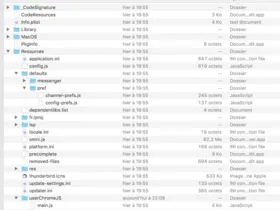
    Wenn nötig, kann ich die Inhalte des Ordners userChrome.js und der Dateien config.js, config-prefs.js, main.js, Readme.txt und utilities,js präzisieren.

    Die Erweiterung userChromeJS 1.0.1 ist installiert, der Inhalt der Datei userChrome.js im Ordner chrome des Profils ist folgender:

    Code
    /* Thunderbird userChrome.js */
    
    (function () {
      if (location == "chrome://messenger/content/messenger.xhtml") {
        Services.console.logStringMessage("userChromeJS test"); // [enable] Logs
        try {
          this.is.an.error;
        } catch (aError) {
          Components.utils.reportError(aError); // [check] Show Content Messages
        }
      }
    })();
    Display More

    Selbstverständlich wurde jedes Mal das Startup-Cache geleert.

    Das "Anpassen"-Fenster zu kontrollieren ist Zeitverschwendung, denn dort werden keine Buttons von Skripts angezeigt.

    Ich habe ebenfalls versucht, mich von einem Mitarbeiter des MozillaZine Forums inspirieren zu lassen, der ein hervorragender Kenner des TB-Codes ist:

    GitHub - morat523035/ThunderbirdButtons
    Contribute to morat523035/ThunderbirdButtons development by creating an account on GitHub.
    github.com

    Bislang vergeblich ....

    Ich danke im voraus allen, die Vorschläge zu einer Lösung haben.

    Mapenzi

    TB 102.2.2 (FR), macOS 10.14.6 (Mojave)

  • Bastler
    Guest
    • September 10, 2022 at 12:23 AM
    • #2
    Quote from Mapenzi

    der Inhalt der Datei userChrome.js im Ordner chrome des Profils ist folgender:

    Hallo Mapenzi,

    der sieht bei mir so aus, ist wesentlich weniger Inhalt als bei Dir

    CSS
    // userChrome.js
    userChrome.ignoreCache = true;
    userChrome.import("*", "UChrm");

    Die Verteilung der Ordner und Dateien zu der Vorbereitung sehen bei mir lt. Anleitung so aus:

    Datei für den Installations-Thunderbird-Programmordner

    config.js

    Unterverzeichnis userChromeJS mit den Dateien

    main.js

    utilities.js

    Readme.txt

    Datei für den Unterordner \defaults\pref im Thunderbird-Programmordner

    config-prefs.js

    Unterverzeichnis chrome mit der Datei

    userChrome.js

    Und so werden die Dateien verteilt:

    Direkt in den Thunderbird-Programmordner kommt die Datei config.js sowie das komplette Verzeichnis userChromeJS.

    In den Unterordner \defaults\pref im Thunderbird-Programmordner wird die Datei config-prefs.js hineinkopiert.

    Die Datei userChrome.js aus dem Unterverzeichnis chrome wird in das gleichnamige Verzeichnis deines Profil-Ordners kopiert.

    Sollte dort noch kein Ordner chrome vorhanden sein, kannst du das gesamte Unterverzeichnis dorthin kopieren.

    Edited 3 times, last by Bastler: Zusatz (September 10, 2022 at 1:02 AM).

  • edvoldi
    Moderator
    Reactions Received
    281
    Posts
    7,584
    Member since
    23. Dec. 2005
    Helpful answers
    32
    • September 10, 2022 at 12:25 AM
    • #3

    Hallo Mapenzi,

    ich benutze nicht mehr alle Sripts die ich da eingetragen habe, Du hast mich jetzt erst wieder an diesen Beitrag erinnert.

    Ich bin aber der Meinung das bis vor kurzem noch alle Sripts bei mir in allen Version, bis zur Zeit aktuelle Daily Version, funktionieren.

    Ich passe auch sofort alle Sripts an die aktuelle Version an, wenn es im Firefox dafür eine Änderung gibt.

    Quote from Mapenzi

    Die Erweiterung userChromeJS 1.0.1

    Diese Erweiterung benutze ich allerdings nicht, ich trage alle Sripts in denn entsprechend Ordner ein. Ich werde gleich, so gegen 10 Uhr ;) alle Sripts einmal überprüfen.

    Gruß EDV-OLDIE getippt auf dem Tablet.

    WIN11 Home Version 25H2 (Build 26200.8655)

    Thunderbird 140.12.1esr (64-Bit)
    Thunderbird - Beta 153.0b8 (64-Bit)
    Thunderbird - Daily 154.0a1 (64-Bit)

    Firefox 152.0.6(64-Bit)

    Thunderbird-Kalender: FAQ / Erweiterungen für den Kalender / Meine Erweiterungen

    Keine Forenhilfe per Konversation!

  • Mapenzi
    Senior Member
    Reactions Received
    1,099
    Posts
    12,468
    Member since
    26. May. 2012
    Helpful answers
    128
    • September 10, 2022 at 1:25 AM
    • #4
    Quote from Bastler

    der sieht bei mir so aus, ist wesentlich weniger Inhalt als bei Dir

    Funktioniert bei mir auch mit deinem Inhalt nicht. Ich weiß nicht mehr, wo ich den meinen gefunden hatte.

    Quote from Bastler

    Die Datei userChrome.js aus dem Unterverzeichnis chrome wird in das gleichnamige Verzeichnis deines Profil-Ordners kopiert.

    Dort ist sie bei mir. Aber wie schon gesagt, mit deinem Inhalt funktioniert es auch nicht

    Quote from Bastler

    Und so werden die Dateien verteilt:

    Das ist in meinem Screenshot zu sehen.

    EDIT :

    Ich glaube, dein Hinweis auf den Inhalt der Datei userChrome.js war entscheidend.

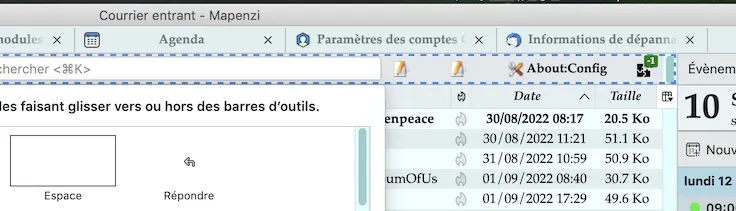
    Ich habe jetzt nochmals getestet und habe dabei auch den Kasten "Anpassen" geöffnet. Da habe ich dann plötzlich das hier gesehen:


    Jetzt erscheinen plötzlich doch einige der Buttons der Scripte rechts in meiner Hauptsymbolleiste.

    Wenn ich aber den "hängenden" Kasten wieder schließe, wandern die drei Buttons oben rechts in die Tab-Leiste und meine

    Hauptsymbolleiste wird geleert, was äußerst unpraktisch ist.


    Ich glaube, dass hier ein Konflikt zwischen meinen userChrome.css Anpassungen und den Skripts entstanden ist, den ich morgen lösen werde.

    Vielen Dank also, ihr braucht euch nicht mehr den Kopf zu zerbrechen!

    Edited once, last by Mapenzi: Nachtrag (September 10, 2022 at 2:02 AM).

  • Bastler
    Guest
    • September 10, 2022 at 1:58 AM
    • #5

    Es gab vor einiger Zeit Änderungen an der utilities.js in diesem Thread Neue Bezeichnung zur Funktion von Scripten

    Ich habe aus dem Nachbar-Forum auch diese Vorbereitungs Scripte.

  • Mapenzi
    Senior Member
    Reactions Received
    1,099
    Posts
    12,468
    Member since
    26. May. 2012
    Helpful answers
    128
    • September 10, 2022 at 2:04 AM
    • #6
    Quote from Bastler

    Es gab vor einiger Zeit Änderungen an der utilities.js

    Die hatte ich schon seit einiger Zeit berücksichtigt.

    Lies meinen Nachtrag in der vorigen Antwort.... :)

  • nowar
    Member
    Reactions Received
    7
    Posts
    116
    Member since
    8. Apr. 2022
    Helpful answers
    5
    • September 10, 2022 at 8:47 AM
    • #7

    Nicht alle Sсripte auf der Liste haben bei mir unter v102 funktioniert. Beim Neustart von TB verschwinden einige der Schaltflächen, ich ziehe sie wieder heraus, beim Neustart verschwinden einige wieder, irgendwie chaotisch.

    Neue Skripte in Thunderbird werden ohne Löschen des startupCache ausgeführt, ein normaler Neustart reicht aus.

  • edvoldi
    Moderator
    Reactions Received
    281
    Posts
    7,584
    Member since
    23. Dec. 2005
    Helpful answers
    32
    • September 10, 2022 at 9:02 AM
    • #8

    Hallo zusammen,

    im Thunderbird ist es anders als im Firefox.

    Im Thunderbird muss man dem Sript sagen wo der Button hin soll. Seit einiger Zeit werde die Button, bei einer neu Installation eins Sripts nicht immer sofort angezeigt und man muss sie dahin schieben wo der Button hin soll. Wenn ich gleich meinen PC gestartet habe melde ich mich wieder.

    Gruß EDV-Oldie getippt auf dem Smartphone

    WIN11 Home Version 25H2 (Build 26200.8655)

    Thunderbird 140.12.1esr (64-Bit)
    Thunderbird - Beta 153.0b8 (64-Bit)
    Thunderbird - Daily 154.0a1 (64-Bit)

    Firefox 152.0.6(64-Bit)

    Thunderbird-Kalender: FAQ / Erweiterungen für den Kalender / Meine Erweiterungen

    Keine Forenhilfe per Konversation!

  • edvoldi
    Moderator
    Reactions Received
    281
    Posts
    7,584
    Member since
    23. Dec. 2005
    Helpful answers
    32
    • September 10, 2022 at 9:52 AM
    • #9

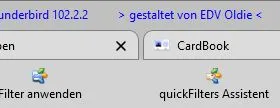
    So sieht das bei mir aus.

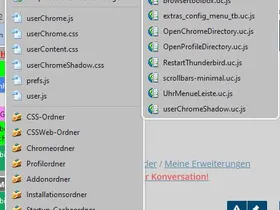
    Und das sind die Scripts die bei mir noch funktionieren.

    Diese Scripts haben keinen Button und werden nur über der Tastatur gestartet:

    OpenChromeDirectory.uc.js

    OpenProfileDirectory.uc.js

    Zum Beispiel bei diesem Script sieht das so aus

    Code
      warpmenuto: 'cardbook_vigneau_philippe-browserAction-toolbarbutton',

    Hier habe ich eingetragen das dieser Button rechts neben dem Cardbook Button stehen soll.

    Die Button werden dann nicht unbedingt da erscheinen wo ich es möchte, den Grund habe ich nicht heraus gefunden, aber mit etwas verschieben der Button habe ich es geschafft eine Reihenfolge zu bekommen die mir gefällt.

    Warum man die Button nicht frei verschieben kann, soll an einer Funktion liegen die Thunderbird nicht oder noch nicht kann. Wenn sich da etwas verändert hat und einer weiß wie man das ändern kann, immer her damit.

    Gruß

    EDV-Oldie

    WIN11 Home Version 25H2 (Build 26200.8655)

    Thunderbird 140.12.1esr (64-Bit)
    Thunderbird - Beta 153.0b8 (64-Bit)
    Thunderbird - Daily 154.0a1 (64-Bit)

    Firefox 152.0.6(64-Bit)

    Thunderbird-Kalender: FAQ / Erweiterungen für den Kalender / Meine Erweiterungen

    Keine Forenhilfe per Konversation!

  • milupo
    Guest
    • September 10, 2022 at 12:11 PM
    • #10
    Quote from Mapenzi

    Ich glaube, dein Hinweis auf den Inhalt der Datei userChrome.js war entscheidend.

    Manchmal ist nach der Installation bereits eine userChrome.js vorhanden. So kenne ich das zumindest von Firefox. Diese Standarddatei enthält viel mehr Text, aber auch die Zeilen, die wir brauchen. Der Haken: Da ist alles auskommentiert. Man könnte jetzt für unsere Zeilen dort die Kommentarzeichen entfernen bzw. unsere Zeilen unten ohne Kommentarzeichen nochmal dranhängen, aber wer braucht denn den ganzen Lämmertext.

  • milupo
    Guest
    • September 10, 2022 at 12:19 PM
    • #11
    Quote from Mapenzi

    Die Erweiterung userChromeJS 1.0.1 ist installiert

    Im Firefox-Forum verwenden wir schon seit Firefox 57 (2017) die Erweiterung nicht mehr. Vor langer Zeit hatte da mal jemand getestet, ob es noch mit der Erweiterung funktionierte, dem war auch damals noch so.

  • Mapenzi
    Senior Member
    Reactions Received
    1,099
    Posts
    12,468
    Member since
    26. May. 2012
    Helpful answers
    128
    • September 10, 2022 at 3:07 PM
    • #12
    Quote from Mapenzi

    Ich glaube, dass hier ein Konflikt zwischen meinen userChrome.css Anpassungen und den Skripts entstanden ist, den ich morgen lösen werde.

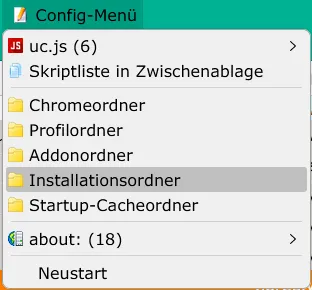
    Inzwischen hat sich herausgestellt, dass das Problem der Nicht-Anzeige der Skripts nicht durch meine userChrome.css hervorgerufen wurde, sondern von dem Inhalt meiner userChrome.js Datei (inzwischen korrigiert Dank Hinweis von Bastler !!) und dem Skript extras_config_menu_tb.uc.js, das ich sogar doppelt installiert hatte. Die beiden Buttons dieses Script hatten sich untrennbar an das Rechteck der globalen Suche geklammert (siehe Grafik in Beitrag #4). Und wenn ich sie via "Anpassen" in die Tab-Bar oben rechts verschob, nahmen sie die globale Suche sich mit dem zusätzlichen Nebeneffekt, dass meine Hauptsymbolleiste leer erschien, weil die darin befindlichen Buttons nicht mehr horizontal, sonder vertikal angeordnet wurden. Das änderte sich erst, als ich extras_config_menu_tb.uc.js aus chrome entfernte. Dieses Skript hat ohnehin nur einen geringen Mehrwert, weil viele seiner Items im Dropdown-Menü nicht funktionieren und andere kein Interesse haben.

    Eines der von mir getesteten "RestartThunderbird.uc.js" Skripts hatte sich doch tatsächlich im linken oberen Winkel des Hauptfensters eingenistet, aus dem es sich über "Anpassen" mit der Maus nicht vertreiben ließ. Einzige Lösung: Löschen des Scripts und erfolgreiches Testen mit einem anderen gleichnamigen Skript, das sich gefügiger zeigte beim Wechsel aus einer in die andere Leiste.

    Mein jetziger Stand im Profil der v102 ist befriedigend mit den Buttons der Skripts RestartThunderbird.uc.js und Open profile folder.uc.js sowie dem Button DevTools der Erweiterung Developer Toolbox (von Dillinger) oben rechts in der Tab-Leiste:

    Bei allen, die mir hier geantwortet und mich auf die richtige Fährte gebracht haben, möchte ich mich ganz herzlich bedanken!

    Gruß

    Mapenzi

  • Mapenzi
    Senior Member
    Reactions Received
    1,099
    Posts
    12,468
    Member since
    26. May. 2012
    Helpful answers
    128
    • September 10, 2022 at 3:38 PM
    • #13
    Quote from milupo

    Manchmal ist nach der Installation bereits eine userChrome.js vorhanden.

    Meinst du damit "nach der Installation von Thunderbird" oder "nach der Installation der Erweiterung userChromeJS 1.0.1" ?

    Beim Installieren von Thunderbird (wie auch bei Firefox) wurde in den frühen Versionen (bis 2010) automatisch ein Ordner "chrome" im Profil angelegt mit den beiden Dateien userChrome-example.css und userContent-example.css.

    Wenn man die Erweiterung userChromeJS installiert, wird eine Ordner chrome erstellt, sofern er noch nicht vom Benutzer erstellt wurde. Die darin enthaltene userChrome.js Datei hat (zunächst) nur einen allgemeinen, erklärenden Inhalt


    Ein userChrome.js Support-Thread im MozillaZine Forum wurde übrigens schon im Jahr 2008 eingestellt

    [Ext] userChrome.js [support discontinued] • mozillaZine Forums

  • milupo
    Guest
    • September 10, 2022 at 3:49 PM
    • #14
    Quote from Mapenzi

    Meinst du damit "nach der Installation von Thunderbird" oder "nach der Installation der Erweiterung userChromeJS

    Nach der Installation von Thunderbird. Die Erweiterung benutze ich nicht. Es ist aber möglich, dass das nur im Nightly bzw. Daily vorkommt, die ich bevorzugt verwende. Sozusagen eine Funktion für Entwickler.

  • dharkness21
    Senior Member
    Reactions Received
    489
    Posts
    2,031
    Member since
    29. Jun. 2005
    Helpful answers
    55
    • September 10, 2022 at 4:01 PM
    • #15
    Quote from milupo

    Nach der Installation von Thunderbird. Die Erweiterung benutze ich nicht. Es ist aber möglich, dass das nur im Nightly bzw. Daily vorkommt, die ich bevorzugt verwende. Sozusagen eine Funktion für Entwickler.

    Die userChrome.js-Datei wird, so wie ich das festgestellt habe, dann in einem neuen Profil erstellt, wenn die Vorbereitungen für die Ausführung von Javascripts gemacht wurden, geschieht dann wohl automatisch.

    und wech

    Dharkness

  • milupo
    Guest
    • September 10, 2022 at 4:13 PM
    • #16

    Ah, danke. Es wird sicherlich selten sein, dass da diese von mir erwähnte userChrome.js vorhanden ist. Da gibt es dann auch keine Verwunderung und kein Problem.

  • nowar
    Member
    Reactions Received
    7
    Posts
    116
    Member since
    8. Apr. 2022
    Helpful answers
    5
    • September 10, 2022 at 7:52 PM
    • #17
    Quote from Mapenzi

    Skript extras_config_menu_tb.uc.js,

    Jetzt habe ich es aufgegeben, TB v102 zu verwenden, aber darin funktionierte das Skript extra_config_menu_TB.uc.js auf diese unheimlich unintelligente Art und Weise, die drei Elemente erforderte.

    Ein Fachmann wäre sicherlich in der Lage, ein Skript anstelle von zwei Skripten zu verwenden.

    111extra_config_menu_TB.uc.js - Präfix 111, damit das Skript zuerst ausgeführt wird. Zweiter Link in diesem Post

    extras_config_menu.uc.js Link

    extras_config_menu-begeTB.css Link

    Die Button wird in der Menüleiste angezeigt. Alle Menüoptionen funktionieren. Neustart benötigt ein zusätzliches Skript, um zu funktionieren addRestartButton.uc.js Link

  • edvoldi
    Moderator
    Reactions Received
    281
    Posts
    7,584
    Member since
    23. Dec. 2005
    Helpful answers
    32
    • September 10, 2022 at 8:15 PM
    • #18

    Wie schon oben geschrieben, funktionieren bei mir alle Scripts bis zur Daily Version vom 10.09.2022.

    Das ist mein Script.

    Da das Script zu groß ist, hier als Datei

    extras_config_menu_tb.uc.js
    Shared with Dropbox
    www.dropbox.com

    Zu diesem Script gibt es auch noch eine css Datei:

    CSS
    /*   AGENT_SHEET *********************/
    /*   Geändert von EDV-Oldie **********/
    /*   Letzte Änderung am 25.02.2021 ***/
      
      
      @-moz-document url(chrome://browser/content/browser.xhtml){
    
    
      #ExtraConfigMenu-button > menupopup > menuitem:nth-child(10),
      #ExtraConfigMenu-button > menupopup > menuitem:nth-child(11),
      #ExtraConfigMenu-button > menupopup > menuitem:nth-child(12),
      #ExtraConfigMenu-button > menupopup > menuitem:nth-child(13),
      #ExtraConfigMenu-button > menupopup > menuitem:nth-child(14),
      #ExtraConfigMenu-button > menupopup > menuitem:nth-child(15),
      #ExtraConfigMenu-button > menupopup > menuitem:nth-child(16),
      #ExtraConfigMenu-button > menupopup > menuitem[label="Startup-Cacheordner"] {
      -moz-appearance:none!important;
      background: url("../../../Icons/ecm-ordner.png") no-repeat !important;
      padding-left: 30px !important;
      background-position: 6px 5px !important;
       }
    
      #ExtraConfigMenu-button > menupopup > menuitem:nth-child(10):hover,
      #ExtraConfigMenu-button > menupopup > menuitem:nth-child(11):hover,
      #ExtraConfigMenu-button > menupopup > menuitem:nth-child(12):hover,
      #ExtraConfigMenu-button > menupopup > menuitem:nth-child(13):hover,
      #ExtraConfigMenu-button > menupopup > menuitem:nth-child(14):hover,
      #ExtraConfigMenu-button > menupopup > menuitem:nth-child(15):hover,
      #ExtraConfigMenu-button > menupopup > menuitem:nth-child(16):hover,
      #ExtraConfigMenu-button > menupopup > menuitem[label="Startup-Cacheordner"]:hover{
      -moz-appearance:none!important;
      background: lightblue url("../../../Icons/ecm-ordner.png") no-repeat !important;    
      padding-left: 30px !important;
      background-position: 6px 5px !important;
      }
    
      .uProfMenu_clipboard{
      -moz-appearance:none!important;
      background: url("../../../Icons/ecm-clip.png") no-repeat !important;
      padding-left: 30px !important;
      background-position: 6px 5px !important;
      }
    
      .uProfMenu_clipboard:hover{
      -moz-appearance:none!important;
      background: lightblue url("../../../Icons/ecm-clip.png") no-repeat !important;
      padding-left: 30px !important;
      background-position: 6px 5px !important;
      }
    
      .uProfMenu_prefs{
      -moz-appearance:none!important;
      background: url("../../../Icons/config_3.png") no-repeat !important;
      padding-left: 30px !important;
        background-position: 8px 5px !important;
      }
    
      .uProfMenu_prefs:hover{
      -moz-appearance:none!important;
      margin-right: -1px !important;
      background: lightblue url("../../../Icons/config_3.png") no-repeat !important;
      padding-left: 30px !important;
        background-position: 8px 5px !important;
      }
    
    
      #ExtraConfigMenu-button > menupopup > menuitem:first-child,
      #ExtraConfigMenu-button > menupopup > menuitem:nth-child(4),
      #ExtraConfigMenu-button > menupopup > menuitem:nth-child(5),
      #ExtraConfigMenu-button > menupopup > menuitem:nth-child(6),
      #ExtraConfigMenu-button > menupopup > menuitem:nth-child(7),
      #ExtraConfigMenu-button > menupopup > menuitem:nth-child(8),
      #ExtraConfigMenu-button > menupopup > menuitem:nth-child(9) {
      -moz-appearance:none!important;
      background: url("../../../Icons/ecm-datei.png") no-repeat !important;
      padding-left: 30px !important;
        background-position: 6px 5px !important;
      }
    
      #ExtraConfigMenu-button > menupopup > menuitem:first-child:hover,
      #ExtraConfigMenu-button > menupopup > menuitem:nth-child(4):hover,
      #ExtraConfigMenu-button > menupopup > menuitem:nth-child(5):hover,
      #ExtraConfigMenu-button > menupopup > menuitem:nth-child(6):hover,
      #ExtraConfigMenu-button > menupopup > menuitem:nth-child(7):hover,
      #ExtraConfigMenu-button > menupopup > menuitem:nth-child(8):hover,
      #ExtraConfigMenu-button > menupopup > menuitem:nth-child(9):hover  {
      -moz-appearance:none!important;
      background: lightblue  url("../../../Icons/ecm-datei.png") no-repeat !important;
      padding-left: 30px !important;
      background-position: 6px 5px !important;
      }
    
      #submenu-about{
      -moz-appearance:none!important;
      background: url("../../../Icons/ecm-about.png") no-repeat !important;
      padding-left: 30px !important;
      background-position: 8px 5px !important;
      }
    
      #submenu-about:hover{
      -moz-appearance:none!important;
      background: lightblue url("../../../Icons/ecm-about.png") no-repeat !important;
      padding-left: 30px !important;
      background-position: 8px 5px !important;
      }
    
      #submenu-about-items > menuitem:nth-child(-n+20){
      -moz-appearance:none!important;
      background: url("../../../Icons/ecm-about.png") no-repeat !important;
      padding-left: 30px !important;
      background-position: 8px 5px !important;
      }
    
      #submenu-about-items > menuitem:nth-child(-n+20):hover{
      -moz-appearance:none!important;
      background: lightblue url("../../../Icons/ecm-about.png") no-repeat !important;
      padding-left: 30px !important;
      background-position: 6px 8px !important;}
    
      #submenu-ucjs{
      -moz-appearance:none!important;
      background: url("../../../Icons/computer.png") no-repeat !important;
      padding-left: 30px !important;
      background-position: 6px 5px !important;
      }
    
      #submenu-ucjs:hover{
      -moz-appearance:none!important;
      background: lightblue url("../../../Icons/computer.png") no-repeat !important;
      padding-left: 30px !important;
      background-position: 6px 5px !important;
      }
    
    
      .uProfMenu_ucjs {
      -moz-appearance:none!important;
      background:  url("../../../Icons/ecm-script.png") no-repeat !important;
      padding-left: 30px !important;
      background-position: 6px 5px !important;
      }
    
      .uProfMenu_ucjs:hover {
      -moz-appearance:none!important;
      background: lightblue url("../../../Icons/ecm-script.png") no-repeat !important;
      padding-left: 30px !important;
      background-position: 6px 5px !important;
      }


      }
    Display More

    Gruß

    EDV-Oldie

    WIN11 Home Version 25H2 (Build 26200.8655)

    Thunderbird 140.12.1esr (64-Bit)
    Thunderbird - Beta 153.0b8 (64-Bit)
    Thunderbird - Daily 154.0a1 (64-Bit)

    Firefox 152.0.6(64-Bit)

    Thunderbird-Kalender: FAQ / Erweiterungen für den Kalender / Meine Erweiterungen

    Keine Forenhilfe per Konversation!

  • milupo
    Guest
    • September 10, 2022 at 8:31 PM
    • #19

    edvoldi Ich habe bei mir gerade festgestellt, dass das Symbol mit list-style-image: nicht angezeigt wird. Deswegen habe ich auf background: umgeändert, dazu noch eine Größe von 10px und sicherheitshalber noch no-repeat, da ja background eigentlich für Hintergrundbilder gedacht ist.

  • edvoldi
    Moderator
    Reactions Received
    281
    Posts
    7,584
    Member since
    23. Dec. 2005
    Helpful answers
    32
    • September 10, 2022 at 8:36 PM
    • #20

    Hallo milupo,

    Wo bist Du jetzt?

    WIN11 Home Version 25H2 (Build 26200.8655)

    Thunderbird 140.12.1esr (64-Bit)
    Thunderbird - Beta 153.0b8 (64-Bit)
    Thunderbird - Daily 154.0a1 (64-Bit)

    Firefox 152.0.6(64-Bit)

    Thunderbird-Kalender: FAQ / Erweiterungen für den Kalender / Meine Erweiterungen

    Keine Forenhilfe per Konversation!

Current app version

  • Thunderbird 152.0.1 veröffentlicht

    Thunder July 4, 2026 at 1:02 PM

Current 140 ESR version

  • Thunderbird 140.12.1 ESR veröffentlicht

    Thunder July 4, 2026 at 1:05 PM

No Advertisements

There are no advertisements here. Maybe you give the website owner (Alexander Ihrig - aka "Thunder") instead something to be able to finance these sites in the long run. Many Thanks!

Thank you for the support!

Coffee to be spent?

Donate now via Paypal*

*Forwarding to PayPal.Me

Similar Threads

  • Serververbindungen funktionieren nicht mehr nach Update auf TB 102 und höher

    • Poe
    • August 12, 2022 at 8:41 AM
    • Allgemeines Arbeiten / Konten einrichten / Installation & Update
  • Kein Autostart der Scripte im 102

    • localhost
    • August 15, 2022 at 2:34 PM
    • Manuelle Anpassungen per CSS oder Script
  • Diese CSS zeigen keine Wirkung mehr in Betterbird 102

    • seipe
    • July 8, 2022 at 9:52 AM
    • Manuelle Anpassungen per CSS oder Script
  • Serientermine aus Google-Kalender werden in Thunderbird nach Update auf Version 102 nicht mehr angezeigt

    • DimaAwa
    • July 5, 2022 at 8:33 PM
    • Google-Kalender-Synchronisation
  • Scripts funktionieren in TB 102 nicht mehr

    • bananovic
    • July 3, 2022 at 4:17 PM
    • Manuelle Anpassungen per CSS oder Script
  • TB 102 Farben Icons und Orner anpassen

    • thb
    • July 1, 2022 at 1:08 PM
    • Manuelle Anpassungen per CSS oder Script
Thunderbird Mail DE
  1. Imprint & Contact
  2. Privacy Policy
    1. Cookie Policy
  3. Terms of Use
  4. Donation Call for Thunderbird
Help for this website
  • All website support articles
  • How to use website search
  • How to create a forums user account
  • How to create and edit a forums thread
  • How to reset your forums password
Copyright © 2003-2026 Thunderbird Mail DE

You are NOT on an official page of the Mozilla Foundation. Mozilla®, mozilla.org®, Firefox®, Thunderbird™, Bugzilla™, Sunbird®, Seamonkey®, XUL™ and the Thunderbird logo are (among others) registered trademarks of the Mozilla Foundation.

Powered by WoltLab Suite™