1. Startseite
  2. Nachrichten
  3. Herunterladen
    1. Thunderbird Release-Version
    2. Thunderbird 153 ESR (2026)
    3. Thunderbird 140 ESR (2025)
    4. Thunderbird Beta-Version
    5. Sprachpaket (Benutzeroberfläche)
    6. Wörterbücher (Rechtschreibprüfung)
  4. Hilfe & Lexikon
    1. Anleitungen zu Thunderbird
    2. Fragen & Antworten (FAQ) zu Thunderbird
    3. Hilfe zu dieser Webseite
    4. Letzte Änderungen
  5. Forum
    1. Unerledigte Themen
    2. Letzte Beiträge
    3. Themen der letzten 24 Stunden
  • Anmelden
  • Registrieren
  • 
  • Suche
Dieses Thema
  • Alles
  • Dieses Thema
  • Dieses Forum
  • Forum
  • Lexikon
  • Artikel
  • Seiten
  • Erweiterte Suche
  1. Thunderbird Mail DE
  2. Forum
  3. Hilfe zu E-Mail und allgemeines Arbeiten
  4. Migration / Import / Backups

Umzug von WIN10 auf neunen PC WIN11 - alle Ordner und Mails umziehen per USB-Stick, Löschen einer Installation von Thunderbird ohne Restspuren WIN!!

    • Release Channel
  • lanz-andy
  • 29. Juli 2026 um 09:45
  • Unerledigt
  • lanz-andy
    Mitglied
    Beiträge
    15
    Mitglied seit
    30. Dez. 2014
    • 29. Juli 2026 um 09:45
    • #1
    Thunderbird-Produkt
    Thunderbird für Windows
    Thunderbird-Version
    153.0.1
    Betriebssystem
    WIN10/11

    • Kontenart (POP / IMAP): Keine Ahnung??
    • Postfachanbieter (z.B. GMX): GMX, Kabelmail, Gmail
    • Eingesetzte Antivirensoftware: Kaspersky Plus

    Hallo, ich möchte alles Ordner und Mails sowie möglichst alle Einstellungen auf einen neuen PC mit WIN11 umziehen. Der Alte PC hat WIN10. Wie kann ich das evtl. mit einem USB-Stick bewerkstelligen?? Bin schon älter und schwer krank, habe nicht mehr so den Überblick, brauche aber den PC...

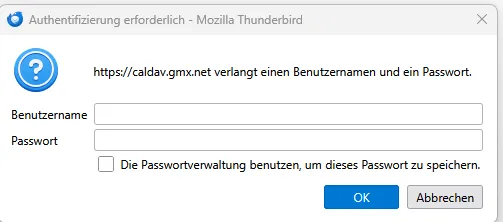
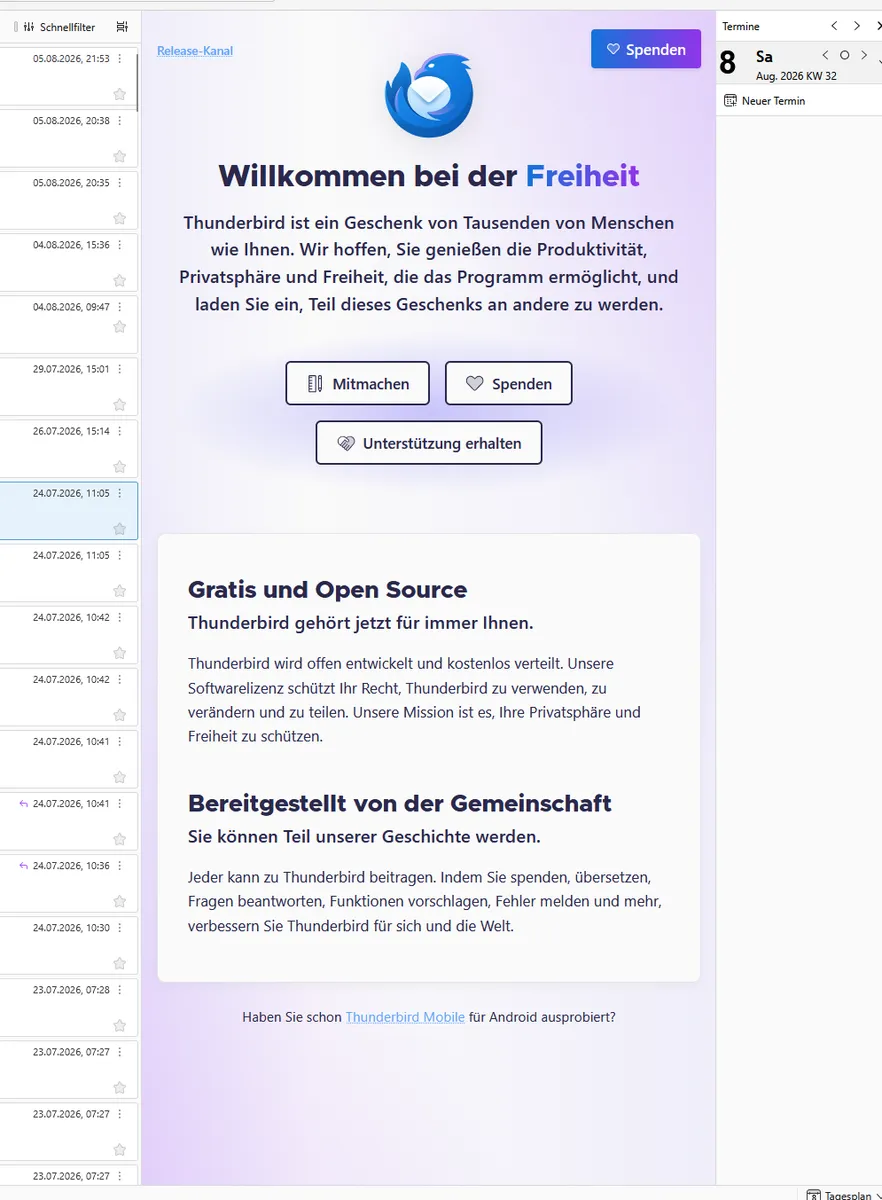
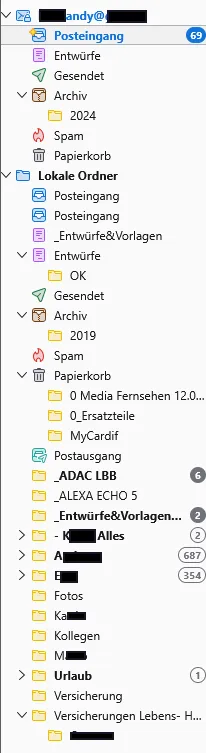
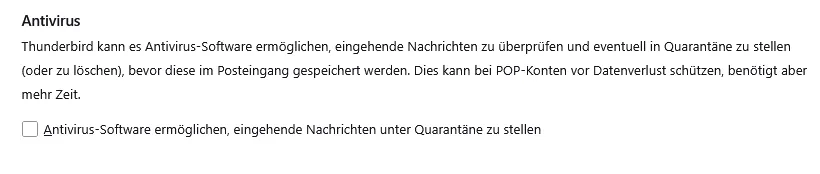
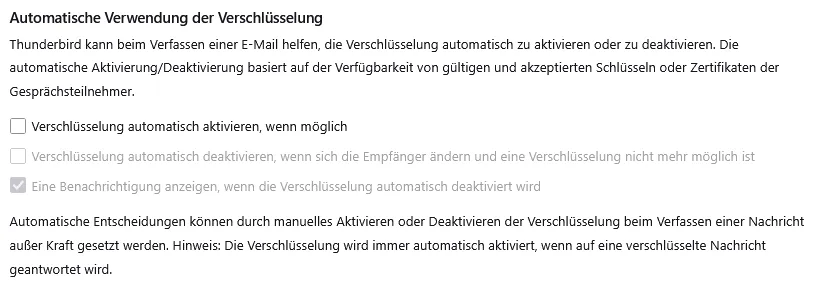
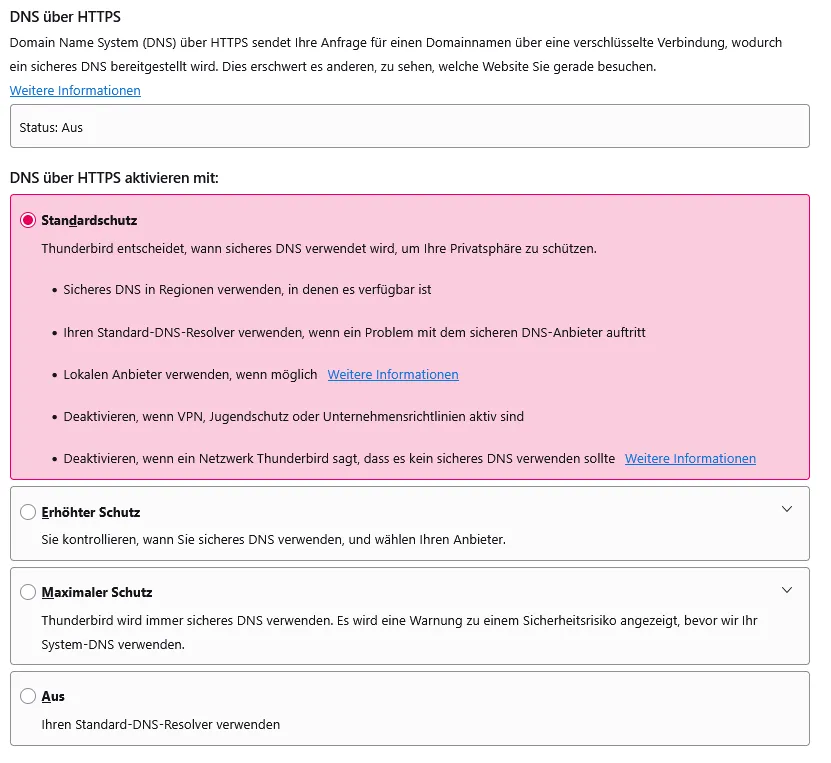
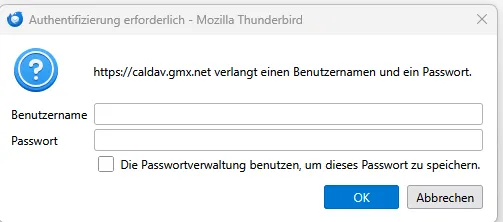
    Leider habe ich schon einmal Thunderbird auf den Neuen installiert und nun kommt trotzLöschen immer wieder eine Meldung:

    Und der Neue zeigt auch Mail-Konten an, die ich doch gelöscht haben sollte?? Wie lösche ich Thunderbirc erstmal vollständig???
    Ich danke für jede ernst gemeinte Hilfe

    Andy :saint:

    :les: Nur wenn wir die Anderen auf ihrem Level abholen, können wir auf Verstehen hoffen. Und nur mit gegenseitigem Verständis werden wir die Welt um uns einfacher machen :saint:

  • graba 29. Juli 2026 um 09:52

    Hat das Thema aus dem Forum Allgemeines Arbeiten / Konten einrichten / Installation & Update nach Migration / Import / Backups verschoben.
  • RR512
    Senior-Mitglied
    Reaktionen
    267
    Beiträge
    1.026
    Mitglied seit
    3. Sep. 2022
    Hilfreiche Antworten
    18
    • 29. Juli 2026 um 10:28
    • #2

    Zunächst einmal sollten wir ein paar Voraussetzungen klären.

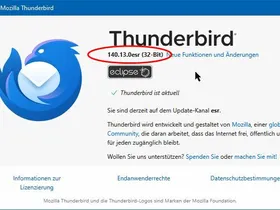
    1. Thunderbird sollte auf dem Rechner mit Windows 10 noch einwandfrei funktionieren. Dann kannst Du auch die dort installierte Version von Thunderbird ermitteln und uns hier mitteilen. Z.B. in Thunderbird Klick auf das -> Hamburger-Menü (3 waagerechte Striche rechts oben) -> Hilfe -> Über Thunderbird. Bitte die komplette Versionsnummer inklusive aller eventuell angehängten Buchstaben und Klammerwerte angeben. Wenn Du weisst wie das geht, kannst Du in Deíner Antwort auch einen Screenshot posten (Screenshot einfach in den Text einfügen).
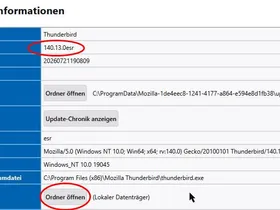
    2. Bitte ermittle in Thunderbird auf dem Rechner mit Windows 10 den Pfad zum Profilordner. In Thunderbird Klick auf das -> Hamburger-Menü (3 waagerechte Striche rechts oben) -> Hilfe -> Informationen zur Fehlerbehebung. Suche in der Tabelle die Zeile Profilordner und klicke rechts daneben auf den Button (Knopf) -> Ordner öffnen.

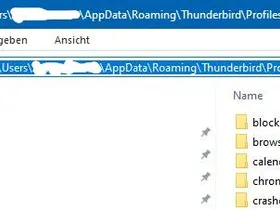
      Es öffnet sich der Windows Explorer. Bitte kopiere die komplette Pfadangabe aus der Adresszeile und poste sie hier in Deiner Antwort. Deinen Benutzernamen kannst Du unkenntlich machen. Du kannst in Deíner Antwort auch einen Screenshot posten.
    3. Deinstalliere auf dem Rechner mit Windows 11 den Thunderbird vollständig. Wir übertragen später erst die Daten und installieren danach Thunderbird in der gleichen Version, wie auf dem Rechner mit Windows 10.
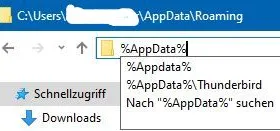
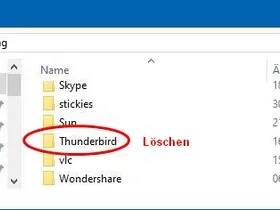
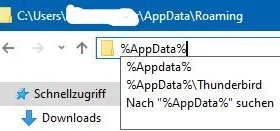
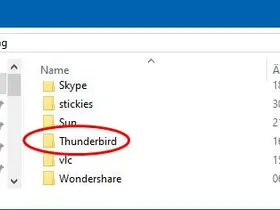
    4. Starte den Windows Explorer, gib in die Adresszeile %AppData% ein und bestätige mit <Enter>, <Eingabetaste> oder <Wagenrücklauf/Zeilenvorschub>. Gib %Appdata% genauso ein, einschließlich der %-Zeichen am Anfang und am Ende. Suche den Ordner Thunderbird und lösche ihn komplett.
        
      Mit 3. und 4. haben wir die missglückte Installation von Thunderbird vollständig entfernt.
    5. Kaspersky Plus bitte vollständig deinstallieren, da völlig überflüssig und ein unkalkulierbares Sicherheitsrisiko. Danach den Rechner neu starten (wirklich Neu starten - nicht Herunterfahren und wieder Einschalten). Nach dem Neustart übernimmt Windows Defender zuverlässig und problemfrei den Schutz des Rechners. Windows Defender gehört zu Windows 10 und Windows 11 dazu, kostet nichts extra und schützt Deinen Rechner zuverlässig vor Schadsoftware. Falls Du ein Abo für Kaspersky Plus abgeschlossen hast, solltest Du es kündigen.

    Nachdem Deine Antworten vorliegen, erkläre ich Dir die nächsten Schritte zur Datenübertragung und Installation von Thunderbird.

    Viele Grüße

    Reinhard

    - Thunderbird ESR (32 Bit) (aktuelle Version), Windows 10 Pro (x64) Version 22H2, alle Mailkonten IMAP, Anbieter T-Online und Strato, Windows Defender, Windows Firewall

    3 Mal editiert, zuletzt von RR512 (30. Juli 2026 um 10:57) aus folgendem Grund: Tippfehler, Bilder hinzugefügt, weitere Bilder hinzugefügt

  • RR512
    Senior-Mitglied
    Reaktionen
    267
    Beiträge
    1.026
    Mitglied seit
    3. Sep. 2022
    Hilfreiche Antworten
    18
    • 29. Juli 2026 um 10:38
    • #3
    Zitat von lanz-andy

    Kontenart (POP / IMAP): Keine Ahnung??

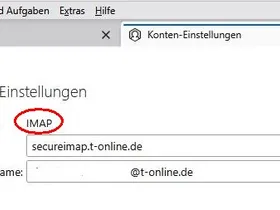
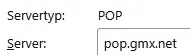
    Starte Thunderbird und klicke auf das -> Hamburger Menü -> Konten-Einstellungen.

    Klicke unterhalb eines Kontos auf Server-Einstellungen.

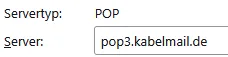
    Im rechten Teil des Fensters kannst Du ziemlich weit oben neben Servertyp: ablesen, ob es sich um IMAP oder POP (bzw. POP3) handelt.

    Diese Angabe musst Du für jedes Deiner E-Mail-Konten separat ermitteln. Sie kann für jedes Konto unterschiedlich sein.

    Viele Grüße

    Reinhard

    - Thunderbird ESR (32 Bit) (aktuelle Version), Windows 10 Pro (x64) Version 22H2, alle Mailkonten IMAP, Anbieter T-Online und Strato, Windows Defender, Windows Firewall

  • lanz-andy
    Mitglied
    Beiträge
    15
    Mitglied seit
    30. Dez. 2014
    • 29. Juli 2026 um 12:03
    • #4
    Zitat von RR512

    Zunächst einmal sollten wir ein paar Voraussetzungen klären.

    1. Thunderbird sollte auf dem Rechner mit Windows 10 noch einwandfrei funktionieren. Dann kannst Du auch die dort installierte Version von Thunderbird ermitteln und uns hier mitteilen. Z.B. in Thunderbird Klick auf das -> Hamburger-Menü

      153.0.1 (32-Bit)

    2. Bitte ermittle in Thunderbird auf dem Rechner mit Windows 10 den Pfad zum Profilordner. In Thunderbird Klick auf das -> Hamburger-Menü (3 waagerechte Striche rechts oben) -> Hilfe -> Informationen zur Fehlerbehebung. Suche in der Tabelle die Zeile Profilordner und klicke rechts daneben auf den Button (Knopf) -> Ordner öffnen.

      Es öffnet sich der Windows Explorer. Bitte kopiere die komplette Pfadangabe aus der Adresszeile und poste sie hier in Deiner Antwort. Deinen Benutzernamen kannst Du unkenntlich machen.

      C:\ProgramData\Mozilla-1de4eec8-1241-4177-a864-e594e8d1fb38\updates\8216C80C92C4E828

    3. Deinstalliere auf dem Rechner mit Windows 11 den Thunderbird vollständig. Wir übertragen später erst die Daten und installieren danach Thunderbird in der gleichen Version, wie auf dem Rechner mit Windows 10.

      Die Deinstalation hatte ich schon gemacht und einen neuen aufgesetz in der gleichen Version wie auf dem alten PC. Kommt aber dieser Hinweis von oben:

    4. Starte den Windows Explorer, gib in die Adresszeile %AppData% ein und bestätige mit <Enter>, <Eingabetaste> oder <Wagenrücklauf/Zeilenvorschub>. Gib %Appdata% genauso ein, einschließlich der %-Zeichen am Anfang und am Ende. Suche den Ordner Thunderbird und lösche ihn komplett. Mit 3. und 4. haben wir die missglückte Installation von Thunderbird vollständig entfernt.

      Ist alles erledigt, danke bis hierher.

    5. Kaspersky Plus bitte vollständig deinstallieren, da völlig überflüssig und ein unkalkulierbares Sicherheitsrisiko. Danach den Rechner neu starten (wirklich Neu starten - nicht Herunterfahren und wieder Einschalten). Nach dem Neustart übernimmt Windows Defender zuverlässig und problemfrei den Schutz des Rechners. Windows Defender gehört zu Windows 10 und Windows 11 dazu, kostet nichts extra und schützt Deinen Rechner zuverlässig vor Schadsoftware. Falls Du ein Abo für Kaspersky Plus abgeschlossen hast, solltest Du es kündigen.

      Ich benötige den Kaspersky wegen anderer Dinge am PC. Windows eigenen Programmen vertraue ich übrigens nicht mehr, bin schon Opfer geworden und das nicht nur einmal. Geht Thunderbird aber auf dem alten PC mit Kaspersky auch einwandfrei.

    Nachdem Deine Antworten vorliegen, erkläre ich Dir die nächsten Schritte zur Datenübertragung und Installation von Thunderbird.

    Alles anzeigen

    :les: Nur wenn wir die Anderen auf ihrem Level abholen, können wir auf Verstehen hoffen. Und nur mit gegenseitigem Verständis werden wir die Welt um uns einfacher machen :saint:

  • lanz-andy
    Mitglied
    Beiträge
    15
    Mitglied seit
    30. Dez. 2014
    • 29. Juli 2026 um 12:12
    • #5
    Zitat von RR512
    Zitat von lanz-andy

    Kontenart (POP / IMAP): Keine Ahnung??

    Starte Thunderbird und klicke auf das -> Hamburger Menü -> Konten-Einstellungen.

    Klicke unterhalb eines Kontos auf Server-Einstellungen.

    Im rechten Teil des Fensters kannst Du ziemlich weit oben neben Servertyp: ablesen, ob es sich um IMAP oder POP (bzw. POP3) handelt.

    Diese Angabe musst Du für jedes Deiner E-Mail-Konten separat ermitteln. Sie kann für jedes Konto unterschiedlich sein.

    Alles anzeigen

    Für meine Gmail.com-Adresse habe ich sowas noch nicht, die möchte ich aktuell erst einbinden.

    Danke :thumbsup:

    Bilder

    • grafik.png
      • 1,86 kB
      • 228 × 57
    • grafik.png
      • 1,65 kB
      • 190 × 55

    :les: Nur wenn wir die Anderen auf ihrem Level abholen, können wir auf Verstehen hoffen. Und nur mit gegenseitigem Verständis werden wir die Welt um uns einfacher machen :saint:

  • RR512
    Senior-Mitglied
    Reaktionen
    267
    Beiträge
    1.026
    Mitglied seit
    3. Sep. 2022
    Hilfreiche Antworten
    18
    • 29. Juli 2026 um 12:33
    • #6

    C:\ProgramData\Mozilla-1de4eec8-1241-4177-a864-e594e8d1fb38\updates\8216C80C92C4E828

    Da scheint es sich bei Dir um eine Installation aus dem Microsoft-Store zu handeln. Davon habe ich leider gar keine Ahnung und bin deswegen raus.

    Ich benötige den Kaspersky wegen anderer Dinge am PC. Windows eigenen Programmen vertraue ich übrigens nicht mehr, bin schon Opfer geworden und das nicht nur einmal.

    Dann lieber russiche Spionage? Ich verwende Windows Defender seit 2015 in großem Umfang (weit über 100 Rechner) und ich kann nur feststellen, dass dieser Virenscanner für Windows 10 und Windows 11 das zuverlässigste ist, was es überhaupt gibt. Wenn Du Windows nicht vertraust, warum nimmst Du es dann überhaupt?

    Zum Thema "Virenscanner von Drittanbietern" empfehle ich Dir den folgenden Artikel. Da geht es nicht nur um Windows.

    Das Security-Märchen: Warum teure Antiviren-Abos überflüssig sind
    Viele private PC-Nutzer zahlen für Antiviren-Software. Dabei reichen integrierte Schutzprogramme wie der Windows Defender völlig aus.
    winfuture.de

    Viele Grüße

    Reinhard

    - Thunderbird ESR (32 Bit) (aktuelle Version), Windows 10 Pro (x64) Version 22H2, alle Mailkonten IMAP, Anbieter T-Online und Strato, Windows Defender, Windows Firewall

  • graba
    Globaler Moderator
    Reaktionen
    612
    Beiträge
    21.907
    Mitglied seit
    17. Mai. 2006
    Hilfreiche Antworten
    9
    • 29. Juli 2026 um 13:10
    • #7

    lanz-andy

    Kleiner Hinweis: Diese Webseite: Zitate verwenden

    Gruß
    graba :ziehtdenhut:

    Keine Forenhilfe per Konversation!
    Für Thunderbird-Entwicklung spenden

  • ThoBa
    Senior-Mitglied
    Reaktionen
    511
    Beiträge
    1.579
    Mitglied seit
    17. Nov. 2019
    Hilfreiche Antworten
    21
    • 29. Juli 2026 um 15:30
    • #8
    Zitat von RR512

    C:\ProgramData\Mozilla-1de4eec8-1241-4177-a864-e594e8d1fb38\updates\8216C80C92C4E828

    Da scheint es sich bei Dir um eine Installation aus dem Microsoft-Store zu handeln.

    Ich möchte mich hier nicht weiter "einmischen", aber:

    Schau bitte genau hin!
    Das ist nur der Update-Ordner, der sich auch unter einer "normalen" Installation so zeigen kann!
    Es deutet also alles auf eine "normale" Installation hin (fordere Bilder zur "Informationen zur Fehlerbehandlung" an).

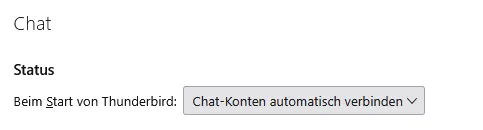
    In #4 ist zu sehen, dass das Problem wahrscheinlich nur ein Kalander ist, der einfach nur deaktiviert werden muss.

    Gruß ThoBa
    Newsgroup (nntps):
    <news:de.comm.software.mozilla.mailnews>

    Schaut doch einfach mal rein! :bindafuer:

  • RR512
    Senior-Mitglied
    Reaktionen
    267
    Beiträge
    1.026
    Mitglied seit
    3. Sep. 2022
    Hilfreiche Antworten
    18
    • 29. Juli 2026 um 15:48
    • #9
    Zitat von ThoBa

    Das ist nur der Update-Ordner

    Danke für Deinen Hinweis, Du hast Recht.

    lanz-andy Bitte nenne uns noch den Pfad für den Profilordner. Siehe dazu Beitrag #2 Punkt 2. -> Profilordner -> Ordner öffnen.

    Viele Grüße

    Reinhard

    - Thunderbird ESR (32 Bit) (aktuelle Version), Windows 10 Pro (x64) Version 22H2, alle Mailkonten IMAP, Anbieter T-Online und Strato, Windows Defender, Windows Firewall

  • Drachen
    Senior-Mitglied
    Reaktionen
    2.077
    Beiträge
    5.448
    Mitglied seit
    15. Nov. 2004
    Hilfreiche Antworten
    44
    • 29. Juli 2026 um 18:58
    • #10

    Soll nun die eine Installation komplett umgezogen werden oder soll die schon begonnene Installation auf dem neuen PC "repariert" werden?

    Für Ersteres hatte ich mal was geschrieben, denn die Frage kommt ja immer wieder: RE: Umzug auf Laptop klappt nicht

    Für das Andere hast du schon sehr gute Unterstützung. :thumbup:

  • lanz-andy
    Mitglied
    Beiträge
    15
    Mitglied seit
    30. Dez. 2014
    • 30. Juli 2026 um 09:29
    • #11
    Zitat von RR512
    Zitat von ThoBa

    Das ist nur der Update-Ordner

    Danke für Deinen Hinweis, Du hast Recht.

    lanz-andy Bitte nenne uns noch den Pfad für den Profilordner. Siehe dazu Beitrag #2 Punkt 2. -> Profilordner -> Ordner öffnen.

    Hallo Reinhard, der Pfad im alten WIN10-PC lautet:

    C:\ProgramData\Mozilla-1de4eec8-1241-4177-a864-e594e8d1fb38\updates\8216C80C92C4E828

    Drachen: ja eine komplette Instalation aller Ordner und Mails und so vom alten auf den neuen PC. Am liebsten würde ich alles was auf dem alten drauf ist auf den neunen bringen, mit allen Einstellungen und Passwörtern und so weiter.

    Meine Möglichkeiten zumArbeiten schränken sich aufgrund meiner schweren Erkrankung immer mehr ein und ich muss alles für meine Frau einrichten. Konnte gestern den Tag kaum was machen.....

    Kaspersky hat die Funktion für "Privatsphäe" wo ich geschützt Geschäfte besuchen und einkaufen kann. Äußerst wichtig für meine Frau.

    :les: Nur wenn wir die Anderen auf ihrem Level abholen, können wir auf Verstehen hoffen. Und nur mit gegenseitigem Verständis werden wir die Welt um uns einfacher machen :saint:

  • lanz-andy
    Mitglied
    Beiträge
    15
    Mitglied seit
    30. Dez. 2014
    • 30. Juli 2026 um 09:39
    • #12
    Zitat von ThoBa
    Zitat von RR512

    C:\ProgramData\Mozilla-1de4eec8-1241-4177-a864-e594e8d1fb38\updates\8216C80C92C4E828

    Da scheint es sich bei Dir um eine Installation aus dem Microsoft-Store zu handeln.

    Ich möchte mich hier nicht weiter "einmischen", aber:

    Schau bitte genau hin!
    Das ist nur der Update-Ordner, der sich auch unter einer "normalen" Installation so zeigen kann!
    Es deutet also alles auf eine "normale" Installation hin (fordere Bilder zur "Informationen zur Fehlerbehandlung" an).

    In #4 ist zu sehen, dass das Problem wahrscheinlich nur ein Kalander ist, der einfach nur deaktiviert werden muss.

    Wie kann ich den Kalender deaktivieren?? Oder erledigt sich das mit der Instalation nach deinem Link? Ich versuche es einfach mal.

    :les: Nur wenn wir die Anderen auf ihrem Level abholen, können wir auf Verstehen hoffen. Und nur mit gegenseitigem Verständis werden wir die Welt um uns einfacher machen :saint:

  • RR512
    Senior-Mitglied
    Reaktionen
    267
    Beiträge
    1.026
    Mitglied seit
    3. Sep. 2022
    Hilfreiche Antworten
    18
    • 30. Juli 2026 um 10:38
    • #13
    Zitat von lanz-andy

    Hallo Reinhard, der Pfad im alten WIN10-PC lautet:

    C:\ProgramData\Mozilla-1de4eec8-1241-4177-a864-e594e8d1fb38\updates\8216C80C92C4E828

    Das ist immer noch nicht der Pfad, den ich suche. Du klickst auf den Button in der Zeile "Update-Ordner", aber ich benötige die Angabe aus der Zeile "Profilordner". Die Zeile "Profilordner" ist bei mir 5 Zeilen tiefer. Eventuell musst Du ein Stück nach unten rollen. In meinem Beitrag #2 Punkt 2 habe ich inzwischen ein Bild dazu eingestellt. Bitte einfach mal auf das Bild draufklicken und genau ansehen.

    Zitat von lanz-andy

    alles was auf dem alten drauf ist auf den neunen bringen, mit allen Einstellungen und Passwörtern und so weiter.

    Genau das ist mein Ziel. Aber ich benötige die Pfadangabe zum Profilordner, um sicherzugehen, dass da nichts verbogen wurde.

    Zitat von lanz-andy

    Wie kann ich den Kalender deaktivieren??

    Kommt der Kalender auf dem Rechner mit Windows 10 oder auf dem Rechner mit Windows 11?

    Hast Du die Punkte 3. und 4. aus meinem Beitrag #2 wirklich erledigt? Dann darf auf dem Rechner mit Windows 11 kein Hinweis von Thunderbird auf irgend einen Kalender mehr kommen, weil es Thunderbird gar nicht mehr gibt. Und mit Punkt 4 werden alle verbliebenen Daten von Thunderbird gelöscht.

    Viele Grüße

    Reinhard

    - Thunderbird ESR (32 Bit) (aktuelle Version), Windows 10 Pro (x64) Version 22H2, alle Mailkonten IMAP, Anbieter T-Online und Strato, Windows Defender, Windows Firewall

    2 Mal editiert, zuletzt von RR512 (30. Juli 2026 um 11:06) aus folgendem Grund: Ergänzung

  • lanz-andy
    Mitglied
    Beiträge
    15
    Mitglied seit
    30. Dez. 2014
    • 30. Juli 2026 um 11:13
    • #14
    Zitat von RR512
    Zitat von lanz-andy

    Hallo Reinhard, der Pfad im alten WIN10-PC lautet:

    C:\ProgramData\Mozilla-1de4eec8-1241-4177-a864-e594e8d1fb38\updates\8216C80C92C4E828

    Das ist immer noch nicht der Pfad, den ich suche. Du klickst auf den Button in der Zeile "Update-Ordner", aber ich benötige die Angabe aus der Zeile "Profilordner". Die Zeile "Profilordner" ist bei mir 5 Zeilen tiefer. Eventuell musst Du ein Stück nach unten rollen. In meinem Beitrag #2 Punkt 2 habe ich inzwischen ein Bild dazu eingestellt. Bitte einfach mal auf das Bild draufklicken und genau ansehen.

    Zitat von lanz-andy

    alles was auf dem alten drauf ist auf den neunen bringen, mit allen Einstellungen und Passwörtern und so weiter.

    Genau das ist mein Ziel. Aber ich benötige die Pfadangabe zum Profilordner, um sicherzugehen, dass da nichts verbogen wurde.

    Zitat von lanz-andy

    Wie kann ich den Kalender deaktivieren??

    Kommt der Kalender auf dem Rechner mit Windows 10 oder auf dem Rechner mit Windows 11?

    Hast Du die Punkte 3. und 4. aus meinem Beitrag #2 wirklich erledigt? Dann darf auf dem Rechner mit Windows 11 kein Hinweis von Thunderbird auf irgend einen Kalender mehr kommen, weil es Thunderbird gar nicht mehr gibt. Und mit Punkt 4 werden alle verbliebenen Daten von Thunderbird gelöscht.

    Alles anzeigen

    Entschuldige Bitt, ich kann mich so schlecht konzentrieren, sind die Schmerzen: C:\Users\andy\AppData\Roaming\Thunderbird\Profiles\ki3c6int.default

    :les: Nur wenn wir die Anderen auf ihrem Level abholen, können wir auf Verstehen hoffen. Und nur mit gegenseitigem Verständis werden wir die Welt um uns einfacher machen :saint:

  • lanz-andy
    Mitglied
    Beiträge
    15
    Mitglied seit
    30. Dez. 2014
    • 30. Juli 2026 um 11:18
    • #15
    Zitat von RR512
    Zitat von lanz-andy

    alles was auf dem alten drauf ist auf den neunen bringen, mit allen Einstellungen und Passwörtern und so weiter.

    Genau das ist mein Ziel. Aber ich benötige die Pfadangabe zum Profilordner, um sicherzugehen, dass da nichts verbogen wurde.

    Zitat von lanz-andy

    Wie kann ich den Kalender deaktivieren??

    Kommt der Kalender auf dem Rechner mit Windows 10 oder auf dem Rechner mit Windows 11?

    Hast Du die Punkte 3. und 4. aus meinem Beitrag #2 wirklich erledigt? Dann darf auf dem Rechner mit Windows 11 kein Hinweis von Thunderbird auf irgend einen Kalender mehr kommen, weil es Thunderbird gar nicht mehr gibt. Und mit Punkt 4 werden alle verbliebenen Daten von Thunderbird gelöscht.

    Mit "allem was drauf ist" meinte ich den kompletten Umzug alles Dateien, und Profile aus allen Programmen mit allen Programmen und so - aber das geht wohl nicht. Ich habe so einen Zwer von GEEKOM, den A8. Undf auf den sollte das alles wieder so drauf, dass meine Frau damit zurecht kommt. Ich werde wohl wegen den Behandlungen nicht oft und lange mehr damit zubringen können Ihr zu helfen....

    Ich muss auch gerade unterbrechen, mir geht es schlecht. Ich starte später nochmal, wenn es wieder geht.

    Danke bis dahin.

    Geekom stellt so ein Umzugsprogramm bereit, baer mein alter PC hat kein WLAN und das braucht man dazu.

    :les: Nur wenn wir die Anderen auf ihrem Level abholen, können wir auf Verstehen hoffen. Und nur mit gegenseitigem Verständis werden wir die Welt um uns einfacher machen :saint:

  • RR512
    Senior-Mitglied
    Reaktionen
    267
    Beiträge
    1.026
    Mitglied seit
    3. Sep. 2022
    Hilfreiche Antworten
    18
    • 30. Juli 2026 um 12:13
    • #16

    Ich kann Dir nur beim Umzug von Thunderbird helfen. Ganz generell halte ich nichts von Wunderprogrammen, die alles mögliche versprechen und dann nur wenig bis gar nichts halten.

    -> Persönliche Daten kopierst Du einfach von Rechner alt nach Rechner neu an den gleichen Ort (also z.B. Bilder, Dokumente, Musik, Videos).

    -> Software musst Du auf dem neuen Rechner neu installieren und gegebenenfalls neu einrichten.

    -> Damit verbundene Datenübernahmen unterliegen oft besonderen Regeln. Konkret machen wir das gerade für Thunderbird.

    Damit zurück zum Thunderbird. Hier werden erst die Thunderbird-Daten (Konten, Adressbücher, Kalender, Einstellungen und vieles mehr) auf den neuen Rechner übertragen und danach wird Thunderbird installiert. Dabei übernimmt der neu installierte Thunderbird automatisch alle Daten und Einstellungen.

    Deshalb ist es sehr wichtig, dass Thunderbird auf dem neuen Rechner mit Windows 11 vollständig deinstalliert wurde. Siehe dazu meinen Beitrag #2 Punkte 3. und 4.

    1. Starte auf dem Rechner mit Windows 10 den Windows Explorer, gib in die Adresszeile %AppData% ein und bestätige mit <Enter>, <Eingabetaste> oder <Wagenrücklauf/Zeilenvorschub>. Gib %Appdata% genauso ein, einschließlich der %-Zeichen am Anfang und am Ende. Suche den Ordner Thunderbird und kopiere ihn (Rechtsklick -> Kopieren oder Strg-C).
        
    2. Steck Deinen USB-Stick an den Rechner, öffne den Windows Explorer, navigiere zu Deinem USB-Stick und füge dort den Ordner Thunderbird ein (Rechtsklick in freien Bereich -> Einfügen oder Strg-V).
    3. Wirf Deinen USB-Stick am Rechner mit Windows 10 aus und stecke ihn an den Rechner mit Windows 11.
    4. Öffne auf dem Rechner mit Windows 11 den Windows Explorer, navigiere zu Deinem USB-Stick und kopiere dort den Ordner Thunderbird (Rechtsklick -> Kopieren oder Strg-C).
    5. Starte auf dem Rechner mit Windows 11 den Windows Explorer, gib in die Adresszeile %AppData% ein und bestätige mit <Enter>, <Eingabetaste> oder <Wagenrücklauf/Zeilenvorschub>. Gib %Appdata% genauso ein, einschließlich der %-Zeichen am Anfang und am Ende. Füge dort den Ordner Thunderbird ein (Rechtsklick in freien Bereich -> Einfügen oder Strg-V).
    6. Installiere Thunderbird 153.0.1 (32 Bit) Release-Version auf dem Rechner mit Windows 11. Der Download-Link zur aktuellen Release-Version Thunderbird 153.0.1 befindet sich hier im Forum oben unter "Herunterladen" (Thunderbird Release-Version).
    7. Beim ersten Start von Thunderbird auf dem Rechner mit Windows 11 erkennt Thunderbird die bereits vorhandenen Daten und übernimmt sie automatisch.

    Das alles funktioniert nur, wenn Du Dich ganz genau an diese Anleitung hältst. Falls etwas unklar ist, frage bitte vorher.

    Abhängig von Deinen POP-Einstellungen kann es zu Problemen kommen, wenn zwei Rechner gleichzeitig auf die Postfächer zugreifen. Nach erfolgreicher Übertragung solltest Du also auf weitere E-Mail-Abholungen mit dem Rechner mit Windows 10 verzichten.

    Wenn alles richtig läuft, kannst Du auf dem Rechner mit Windows 11 noch das G-Mail-Konto einrichten. Dieses Komto solltest Du als IMAP-Konto einrichten. Ich habe irgendwo gelesen, dass Google im Laufe diesen Jahres den Support für POP3 einstellen wird. Falls Du dazu noch Fragen hast, eröffne bitte einen neuen Thread, weil das eine völlig neue Überschrift erfordert.

    Viele Grüße

    Reinhard

    - Thunderbird ESR (32 Bit) (aktuelle Version), Windows 10 Pro (x64) Version 22H2, alle Mailkonten IMAP, Anbieter T-Online und Strato, Windows Defender, Windows Firewall

Aktuelle Programmversion

  • Thunderbird 153.0.1 veröffentlicht

    Thunder 28. Juli 2026 um 19:58

Aktuelle 153 ESR-Version

  • Thunderbird 153.0.1 ESR veröffentlicht

    Thunder 23. Juli 2026 um 19:21

Aktuelle 140 ESR-Version

  • Thunderbird 140.13.0 ESR veröffentlicht

    Thunder 22. Juli 2026 um 19:16

Keine Werbung

Hier wird auf Werbeanzeigen verzichtet. Vielleicht geben Sie dem Website-Betreiber (Alexander Ihrig - aka "Thunder") stattdessen etwas aus, um diese Seiten auf Dauer finanzieren zu können. Vielen Dank!

Vielen Dank für die Unterstützung!

Kaffee ausgeben für:

Per Paypal unterstützen*

*Weiterleitung zu PayPal.Me

Ähnliche Themen

  • Reihenfolge bei Migration v. ausgelagertem Profilordner von Win7 (32b) TB115 zu Win11 (64b) TB128

    • Isokala
    • 16. Januar 2025 um 19:02
    • Migration / Import / Backups
Thunderbird Mail DE
  1. Impressum & Kontakt
  2. Datenschutzerklärung
    1. Einsatz von Cookies
  3. Nutzungsbedingungen
  4. Spendenaufruf für Thunderbird
Hilfe zu dieser Webseite
  • Übersicht der Hilfe zur Webseite
  • Die Suchfunktion benutzen
  • Foren-Benutzerkonto - Erstellen (Neu registrieren)
  • Foren-Thema erstellen und bearbeiten
  • Passwort vergessen - neues Passwort festlegen
Copyright © 2003-2026 Thunderbird Mail DE

Sie befinden sich NICHT auf einer offiziellen Seite der Mozilla Foundation. Mozilla®, mozilla.org®, Firefox®, Thunderbird™, Bugzilla™, Sunbird®, XUL™ und das Thunderbird-Logo sind (neben anderen) eingetragene Markenzeichen der Mozilla Foundation.

Community-Software: WoltLab Suite™