1. Home
  2. News
  3. Download
    1. Thunderbird Release Version
    2. Thunderbird 140 ESR
    3. Thunderbird 115 ESR
    4. Thunderbird Beta Version
    5. Language Pack (User Interface)
    6. Dictionaries (Spell Check)
  4. Help & Lexicon
    1. Instructions for Thunderbird
    2. Questions & Answers (FAQ) about Thunderbird
    3. Help for this Website
    4. Last Changes
  5. Forums
    1. Unresolved Threads
    2. Latest Posts
    3. Threads of the last 24 hours
  • Login
  • Register
  • 
  • Search
This Thread
  • Everywhere
  • This Thread
  • This Forum
  • Forum
  • Lexicon
  • Articles
  • Pages
  • More Options
  1. Thunderbird Mail DE
  2. Forum
  3. Hilfe zu E-Mail und allgemeines Arbeiten
  4. Allgemeines Arbeiten / Konten einrichten / Installation & Update

Profilordner sichern

    • 102.*
    • Windows
  • Gunter
  • April 7, 2023 at 10:46 PM
  • Closed
  • Thread is Resolved
  • Gunter
    Member
    Reactions Received
    4
    Posts
    50
    Member since
    29. Aug. 2017
    • April 7, 2023 at 10:46 PM
    • #1

    Thunderbird Version 102.9.1 (32 Bit)
    WIN 7


    Hallo!

    Zunächst die Frage: Verstehe ich das richtig, dass man den Programmordner von Thunderbird nicht sichern muss, weil er nur die Software für die Installation enthält? Dann würde er bei jeder Neuinstallation auch neu erstellt werden und ein Backup des Programmordners wäre überflüssig?

    Zum Profilordner
    Ich finde den Thunderbird Profilordner auf meinen beiden baugleichen PCs folgendermaßen:

    1. Klick auf Start, dann auf Computer.

    2. Doppel-Klick auf Laufwerk C

    3. Doppel-Klick auf den Ordner Benutzer.

    4 Doppel-Klick auf den Ordner User

    5. Doppel-Klick ganz weit runter auf AppData

    6. Doppel-Klick auf den Ordner Roaming

    7. Doppel-Klick auf den Ordner Thunderbird

    8. Dort befindet sich ein Dateiordner Profiles

    und profiles Konfigurationseinstellungen

    Vermute ich richtig, dass ich den Dateiordner Profiles nicht sichern muss und unbeachtet lassen kann?
    Und dass ich nur den Ordner profiles Konfigurationseinstellungen kopieren muss?

    Ich möchte den auf einem USB-Stick oder eine SSD-Festplatte speichern und damit auf dem 2. PC an der gleichen Stelle einfügen.

    Dann hätte ich auf diesem 2. PC ein Backup.

    Geht das so?


  • Go to Best Answer
  • MSFreak
    Senior Member
    Reactions Received
    1,102
    Posts
    4,012
    Member since
    23. Oct. 2019
    Helpful answers
    83
    • April 7, 2023 at 10:54 PM
    • #2
    Quote from Gunter

    Zunächst die Frage: Verstehe ich das richtig, dass man den Programmordner von Thunderbird nicht sichern muss, weil er nur die Software für die Installation enthält?

    ... das ist korrekt.

    Quote from Gunter

    1. Klick auf Start, dann auf Computer.

    2. Doppel-Klick auf Laufwerk C

    3. Doppel-Klick auf den Ordner Benutzer.

    4 Doppel-Klick auf den Ordner User

    5. Doppel-Klick ganz weit runter auf AppData

    6. Doppel-Klick auf den Ordner Roaming

    7. Doppel-Klick auf den Ordner Thunderbird

    8. Dort befindet sich ein Dateiordner Profiles

    und profiles Konfigurationseinstellungen

    Display More

    ... das ist genau die Vorgehensweise, das TB-Profil zu sichern.

    Gruß Micha

  • Road-Runner
    Senior Member
    Reactions Received
    496
    Posts
    1,111
    Member since
    20. Oct. 2006
    Helpful answers
    30
    • April 7, 2023 at 11:04 PM
    • #3
    Quote from Gunter


    Vermute ich richtig, dass ich den Dateiordner Profiles nicht sichern muss und unbeachtet lassen kann?
    Und dass ich nur den Ordner profiles Konfigurationseinstellungen kopieren muss?

    Doch, Du musst unbedingt mindestens diesen Ordner Profiles sichern. Besser wäre es sogar den ganzen Ordner Thunderbird zu sichern.

    Doppel-Klick auf den Ordner Roaming

    Dort befindet sich der Ordner Thunderbird

    Diesen Ordner Thunderbird kopierst Du via Stick oder SSD auf den 2. Rechner an die gleiche Stelle. Einen eventuell schon vorhandenen Ordner Thunderbird überschreiben lassen. Dann hast Du das gleiche Profil auf beiden Rechnern.


  • Bastler
    Guest
    • April 7, 2023 at 11:07 PM
    • #4
    Quote from Gunter

    dass man den Programmordner von Thunderbird nicht sichern muss, weil er nur die Software für die Installation enthält?

    Hallo,

    so ist es. Der Ordner enthält das eigentliche Programm. Das wäre zur Installation von hier zu haben Thunderbird herunterladen

    Quote from Gunter

    6. Doppel-Klick auf den Ordner Roaming

    Der darunter liegende Ordner Thunderbird ist komplett zu sichern.

    Der enthält den / die Profilordner (Profiles) mit Mails und Einstellungen und .ini Dateien zur Profilsteuerung

    Quote from Gunter

    Ich möchte den auf einem USB-Stick oder eine SSD-Festplatte speichern und damit auf dem 2. PC an der gleichen Stelle einfügen

    Der gesamte Ordner Thunderbird ist der richtige dazu. Am besten vor der Installation auf den 2. PC übertragen.

    Dann sollte nach der Installation und Start genau der Ordner gefunden werden.

    -----------------------------------------------------

    Da waren die Kollegen schneller, so ist das, wenn man Getränke holen geht. ;)

  • Drachen
    Senior Member
    Reactions Received
    2,075
    Posts
    5,435
    Member since
    15. Nov. 2004
    Helpful answers
    44
    • April 8, 2023 at 11:20 AM
    • #5

    ... nur ergänzend:

    Quote from Gunter

    2. Doppel-Klick auf Laufwerk C

    3. Doppel-Klick auf den Ordner Benutzer.

    4 Doppel-Klick auf den Ordner User

    5. Doppel-Klick ganz weit runter auf AppData

    6. Doppel-Klick auf den Ordner Roaming

    An exakt diese Stelle kommst du schneller, wenn du in die Adresszeile des Windows Explorers (also des Dateimanagers und nicht des sehr ähnlich benannten Browsers, obgleich es dort auch ginge) einfach %AppData% eintippst und auf die Enter-Taste haust. ;-)

    Ansonsten stimme ich den beiden Aussagen völlig zu:

    Quote from Road-Runner

    Besser wäre es sogar den ganzen Ordner Thunderbird zu sichern.

    Quote from Bastler

    Der gesamte Ordner Thunderbird ist der richtige dazu. Am besten vor der Installation auf den 2. PC übertragen.

    Dann sollte nach der Installation und Start genau der Ordner gefunden werden.

    :thumbup: :thumbup: :thumbup:

  • Gunter
    Member
    Reactions Received
    4
    Posts
    50
    Member since
    29. Aug. 2017
    • April 8, 2023 at 4:05 PM
    • #6

    Hallo alle!

    Vielen Dank für die Hilfe!

    Was mir zuvor nicht klar war: Dass man den ganzen Dateiordner Profiles kopieren und vollständig im anderen/neuen PC an gleicher Stelle einsetzen kann.
    Ich habe es nun so gemacht und alles funktioniert wunderbar.

    1. Klick auf Start, dann auf Computer.

    2. Doppel-Klick auf Laufwerk C

    3. Doppel-Klick auf Benutzer.

    4 Doppel-Klick auf User

    5. Doppel-Klick weit runter auf AppData

    6. Doppel-Klick auf Ordner Roaming

    7. Doppel-Klick auf Ordner Thunderbird

    8. Dort befindet sich ein Dateiordner Profiles

    9. Gesamten Ordner Profiles kopieren und auf USB-Stick oder SSD-Festplatte speichern

    10. Auf dem neuen PC an gleicher Stelle einfügen.

    Es kommt eine Meldung: Zielpfad ist zu lang

    Überspringen

    für alle aktuellen Elemente wiederholen

    Mit OK bestätigen und schließen. Danach ist Thunderbird auch auf dem neuen PC mit allen Mails auf aktuellem Stand.


    Nochmals Danke sehr für die Hilfe!

  • Gunter April 8, 2023 at 4:07 PM

    Selected a post as the best answer.
  • Drachen
    Senior Member
    Reactions Received
    2,075
    Posts
    5,435
    Member since
    15. Nov. 2004
    Helpful answers
    44
    • April 8, 2023 at 4:21 PM
    • #7

    Du schreibst:

    Quote from Gunter

    Gesamten Ordner Profiles kopieren ...

    Auf dem neuen PC an gleicher Stelle einfügen.

    und

    Quote from Gunter

    Danach ist Thunderbird auch auf dem neuen PC mit allen Mails auf aktuellem Stand.

    Da muss ein Detail fehlen.

    Das würde exakt so klappen, wenn du den Ordner Thunderbird aus deinem Schritt 6. bzw. 7. kopiert und am neuen PC ebenfalls direkt in ....\Roaming\ eingefügt hättest. Aber wenn man wirklich nur den Odner Profiles kopiert, dann weiß der TB erstmal nicht, wie der konkrete Profilordner - nämlich der mit dem bei seiner Erstellung sehr willkürlich erzeugten Namen aus Buchstaben und Ziffern - denn heißt, und kann das Profil deswegen nicht finden. Der exakte Profilordner ist in der Datei profiles.ini zu finden, die hast du also vermutlich ebenfalls kopiert und das wäre auch ok so.

    Man kann das Profil per Profilmanager (einmalig) auswählen oder wie gesagt den "höheren Ordner" kopieren, bei deiner Beschreibung aber fehlt irgendwas :-(

  • Mapenzi
    Senior Member
    Reactions Received
    1,099
    Posts
    12,468
    Member since
    26. May. 2012
    Helpful answers
    128
    • April 8, 2023 at 4:53 PM
    • #8
    Quote from Gunter

    8. Dort befindet sich ein Dateiordner Profiles

    9. Gesamten Ordner Profiles kopieren und auf USB-Stick oder SSD-Festplatte speichern

    10. Auf dem neuen PC an gleicher Stelle einfügen.

    Die Aktion in Zeile 9 ist "falsch"!

    Oder wenn du schon den ORDNER "Profiles" kopieren willst, musst du auch die zugehörige DATEI "profiles.ini" mitnehmen.

    In dieser Datei befinden sich nämlich die Pfade zu den alten Profilen in "Profiles".

    Die Erklärungen der Helfer waren doch sei eindeutig und leicht zu folgen! Trotzdem hast du an dieser Stelle gepatzt =O

    Quote from Gunter

    Es kommt eine Meldung: Zielpfad ist zu lang

    Normalerweise müsste bei deiner Methode die Meldung kommen "Thunderbird kann das Profil nicht finden, entweder ist es nicht vorhanden oder ....".

    Denn deine alten Profile im transferierten Ordner "Profiles" heißen anders als die Profile in der beim ersten TB-Start auf dem neuen PC erzeugten Datei "profiles.ini"

  • Mapenzi
    Senior Member
    Reactions Received
    1,099
    Posts
    12,468
    Member since
    26. May. 2012
    Helpful answers
    128
    • April 8, 2023 at 5:16 PM
    • #9

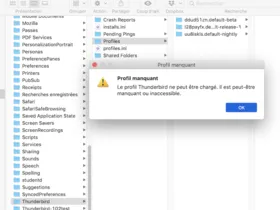
    Ich habe das eben einfach mal nachgestellt:

    den Ordner meines Arbeitsprofils l28payfx.default-release umbenannt in l28payfx.default-release-1...

    Beim folgenden Start von TB 102.9.1 im Profil l28payfx.default-release erhielt ich folgende Meldung (in franzzözsich, da ich die Version FR installiert habe)

  • Sehvornix
    Senior Member
    Reactions Received
    914
    Posts
    2,612
    Member since
    6. Jul. 2017
    Helpful answers
    40
    • April 8, 2023 at 5:32 PM
    • #10
    Quote from Gunter

    Es kommt eine Meldung: Zielpfad ist zu lang

    Überspringen

    Aargh .. nein! Das sollte man nicht ignorieren. Im besten Fall kommt es zeitnah zu Problemen daraus und man hat noch eine Chance, es zu korrigieren. Schlimmstenfalls bleibt das Problem verdeckt und wächst sich im Laufe der Zeit erst richtig aus.

    Gruß

    Sehvornix

    Keyboard not found. Press any key to continue.

  • Bastler
    Guest
    • April 8, 2023 at 5:40 PM
    • #11

    Das Leben könnte so einfach sein, %appdata%\Thunderbird kopieren, einfügen und sich freuen.

    Aber dann fangen manche User, aus welchen Gründen auch immer, an zu fummeln. Tsss…

  • milupo
    Guest
    • April 8, 2023 at 8:36 PM
    • #12
    Quote from Bastler

    Aber dann fangen manche User, aus welchen Gründen auch immer, an zu fummeln. Tsss…

    Das ist nun mal so, einige Nutzer fragen danach, was sie genau tun müssen, damit sie dann wissen, was sie davon ignorieren können … :-)

  • Gunter
    Member
    Reactions Received
    4
    Posts
    50
    Member since
    29. Aug. 2017
    • April 8, 2023 at 8:40 PM
    • #13
    Quote from Bastler

    Das Leben könnte so einfach sein, %appdata%\Thunderbird kopieren, einfügen und sich freuen.

    Aber dann fangen manche User, aus welchen Gründen auch immer, an zu fummeln. Tsss…

    Bastler,
    Danke für Dein Engagement! Aber ich habe nicht angefangen "zu fummeln". Ich habe doch vorher oben alles absegnen lassen. Da gab es keinen Widerspruch und ich habe es so ausgeführt. Dass es nun doch nicht perfekt war, ist kein Hindernis, es richtig zu machen. Dann lasse es uns bitte weitermachen, bis es richtig ist.

    Zu Deiner Empfehlung %appdata%\Thunderbird
    Ich bin Laie, ich kann damit nichts anfangen, wenn man es mir nicht erklärt. Im Klartext: Ich weiß nicht, wo ich das reinschreiben muss.

    Ich habe es mal unten links über dem Start-Button in die Suchzeile "Programme/Dateien durchsuchen" eingesetzt und es werden zwei Ordner "Thunderbird" gefunden. (warum es zwei sind, weiß ich nicht, aber sie sind offenbar identisch, denn sie haben beide 10,3 GB)

    Einen dieser beiden Ordner Thunderbird kann ich kopieren und auf dem 2. PC bei "Roaming" einfügen. Am besten scheint mir, den dort schon vorhandenen Ordner Thunderbird erst zu löschen und dann den neuen einzufügen.

    Meintest Du das so? Ich kann immer nur raten oder vermuten.

    Images

    • Programme-Dateien durchsuchen.jpg
      • 74.52 kB
      • 860 × 1,200
  • Bastler
    Guest
    • April 8, 2023 at 9:00 PM
    • #14
    Quote from Gunter

    Ich habe es mal unten links über dem Start-Button in die Suchzeile "Programme/Dateien durchsuchen" eingesetzt und es werden zwei Ordner "Thunderbird" gefunden.

    Das ist auch ein Weg. Ein anderer wäre Win-Taste + R oder ein Button [tmdekeyboard]Ausführen[/tmdekeyboard] . Ich habe kein Windows 7 zur Hand.

    Jedenfalls dürfte nur ein Ordner Thunderbird in dem Pfad existieren.

    Wenn alles läuft, nichts mehr anfassen. Ich will hier keine Welle zum Verschlimmbessern lostreten.

    Frohe Feiertage.

  • Drachen
    Senior Member
    Reactions Received
    2,075
    Posts
    5,435
    Member since
    15. Nov. 2004
    Helpful answers
    44
    • April 8, 2023 at 10:12 PM
    • #15
    Quote from Gunter

    Zu Deiner Empfehlung %appdata%\Thunderbird
    Ich bin Laie, ich kann damit nichts anfangen, wenn man es mir nicht erklärt. Im Klartext: Ich weiß nicht, wo ich das reinschreiben muss.

    Stand ja auch nur einmal im Thread im Beitrag #5, kann man schonmal übersehen.

    Dass du besser den ganzen Ordner Thunderbird nehmen sollst statt nur dessen Unterordner Profiles, wurde auch nur zwei- bis dreimal erwähnt ... kann man auch übersehen.

    Quote from Gunter

    Einen dieser beiden Ordner Thunderbird

    ... und zwar nur den in/unterhalb %AppData% (was derselbe Ordner wie C:\Users\%username%\AppData\Roaming\ ist, nur halt in kürzerer Schreibweise; beide Schreibweisen funktionieren übrigens ohne manuelle Änderungen daran) und nicht den anderen.

    Man könnte vorher fragen, wenn man unsicher ist, aber man kann auch einfach loslegen .... bzw. ... anfangen zu fummeln :)

    Freut mich jedenfalls, dass es bei dir dennoch funktionierte, auch wenn deine Kopie gemäß deiner Beschreibun kaum vollständig sein kann und du früher oder später noch auf Probleme deswegen stoßen wirst.

  • Gunter
    Member
    Reactions Received
    4
    Posts
    50
    Member since
    29. Aug. 2017
    • April 8, 2023 at 10:18 PM
    • #16

    Da gibt es keine Besorgnis meinerseits, hinsichtlich "Verschlimmbessern". Entweder ist es vollkommen korrekt oder es wird weiter daran gearbeitet.

    Ich habe jetzt Deinen Vorschlag aufgegriffen und möchte das durchziehen. Kann von mir aus auch Tage dauern.

    Wenn ich bei meinem Win 7 die Win-Taste + R drücke und %appdata%\Thunderbird reinschreibe, kommt das auf dem Screenshot zu sehende.
    Muss nun der Dateiordner Profiles und auch die Konfigurationseinstellungen profiles beides kopiert werden? Oder wie geht es weiter?

    Dieser Weg scheint mir ebenfalls der Einfachere zu sein und ich möchte jetzt nach Möglichkeit keine anderen Empfehlungen von anderen Helfern bekommen, bis das ausprobiert wurde. (Das ist bitte nicht als Arroganz zu verstehen, sondern es würde mich schlicht und einfach total überfordern, wenn jetzt noch weitere, gänzlich andere Vorgehensweisen kommen würden.)

    Wir können uns dabei Zeit lassen. Ich schaue ab und zu mal hier vorbei, auch während der Feiertage.

    Gruß
    Gunter

    Images

    • Programme-Dateien durchsuchen Bild 2.jpg
      • 143.97 kB
      • 1,772 × 942
  • schlingo
    Senior Member
    Reactions Received
    750
    Posts
    7,007
    Member since
    20. Jul. 2009
    Helpful answers
    49
    • April 8, 2023 at 10:46 PM
    • #17
    Quote from Drachen

    nur den in/unterhalb %AppData% (was derselbe Ordner wie C:\Users\%username%\AppData\Roaming\ ist

    Hallo :)

    die beiden gefundenen Ordner sind dieselben. Das kommt davon, wenn man versteckte und Systemobjekte anzeigen lässt. Dann wird nämlich sowohl C:\Users\ also auch C:\Benutzer gefunden. U.a. deshalb rate ich davon immer ab.

    Gruß Ingo

    Threema - Sicherer und privater Messenger

    Meine Threema-ID

    Warum Threema?

  • Bastler
    Guest
    • April 8, 2023 at 11:03 PM
    • #18
    Quote from Gunter

    Wenn ich bei meinem Win 7 die Win-Taste + R drücke und %appdata%\Thunderbird reinschreibe, kommt das auf dem Screenshot zu sehende.
    Muss nun der Dateiordner Profiles und auch die Konfigurationseinstellungen profiles beides kopiert werden? Oder wie geht es weiter?

    Es ist am besten wie folgt der leichteste Weg: die Win-Taste + R drücken und nur %appdata%\ eingeben.

    Das ist die gleiche Ebene, die nach Deiner Position 6. oben erreicht wird. 6. Doppel-Klick auf Ordner Roaming

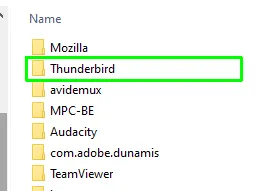
    Das sieht bei mir im Explorer (Windows 10) so aus

    Den grün gerahmten Ordner Thunderbird komplett auf einen Stick kopieren und im 2. PC in die gleiche Struktur einfügen.

    Dazu sollten beide Thunderbirds beendet sein. Den schon existierenden Ordner Thunderbird vom 2. PC zur Sicherheit

    auch extern ablegen und vom 2. PC löschen.

    Jetzt den Ordner Thunderbird aus 1. PC vom Stick in die gleiche Struktur (also unter Roaming) einfügen.

    Etwas Grundsätzliches: solche Transfers immer nur zu gleichen Programm Versionsnummern durchführen!

    Edited once, last by Bastler (April 8, 2023 at 11:15 PM).

  • Gunter April 8, 2023 at 11:30 PM

    Selected a post as the best answer.
  • Gunter April 8, 2023 at 11:30 PM

    Selected a post as the best answer.
  • Gunter
    Member
    Reactions Received
    4
    Posts
    50
    Member since
    29. Aug. 2017
    • April 8, 2023 at 11:30 PM
    • #19

    Danke, das probiere ich morgen aus. Meine (leidvolle) Erfahrung ist, dass bei weitem nicht jede Anleitung auf jedem PC funktioniert. Eher im Gegenteil. Völlig unabhängig vom Thema und keineswegs auf Thunderbird speziell bezogen.

    Ich habe inzwischen von C: des 2. PC einen Klon gemacht und kann also unbesorgt alles ausprobieren.

    Ich gebe dann Bescheid.

    Gruß
    Gunter

  • Bastler
    Guest
    • April 8, 2023 at 11:38 PM
    • #20
    Quote from Gunter

    Ich habe inzwischen von C: des 2. PC einen Klon gemacht und kann also unbesorgt alles ausprobieren.

    Das ist immer eine gute Tat. Ob das Umswitchen der Hilfsreichsten Antwort eine war, muss sich noch herausstellen.

    Die Vorgehensweise wurde schon als Rat in #3 gemacht.

    Wie sagt ein Sprichwort: Man soll den Tag nicht vor dem Abend loben. ;)

    Edited once, last by Bastler (April 9, 2023 at 12:23 AM).

Current app version

  • Thunderbird 152.0.1 veröffentlicht

    Thunder July 4, 2026 at 1:02 PM

Current 140 ESR version

  • Thunderbird 140.12.1 ESR veröffentlicht

    Thunder July 4, 2026 at 1:05 PM

No Advertisements

There are no advertisements here. Maybe you give the website owner (Alexander Ihrig - aka "Thunder") instead something to be able to finance these sites in the long run. Many Thanks!

Thank you for the support!

Coffee to be spent?

Donate now via Paypal*

*Forwarding to PayPal.Me

Similar Threads

  • Thunderbird komplett sichern

    • Gurb
    • March 23, 2023 at 9:50 AM
    • Migration / Import / Backups
  • Welchen Profilordner sichern

    • clarki
    • February 13, 2023 at 8:01 AM
    • Migration / Import / Backups
  • Thunderbird, alle Mails weg!!!

    • Haeussler
    • November 22, 2022 at 9:40 PM
    • Allgemeines Arbeiten / Konten einrichten / Installation & Update
  • Entschuldigung. Ein unerwartetes Problem....

    • geldhuegel
    • July 13, 2022 at 1:11 AM
    • Allgemeines Arbeiten / Konten einrichten / Installation & Update
  • Wo muss ich das Profil einfügen?

    • mgraeme
    • May 8, 2022 at 10:39 PM
    • Migration / Import / Backups
  • Vers. 78.14.0 Profilordner sichern

    • Date
    • September 8, 2021 at 11:35 PM
    • Allgemeines Arbeiten / Konten einrichten / Installation & Update
Thunderbird Mail DE
  1. Imprint & Contact
  2. Privacy Policy
    1. Cookie Policy
  3. Terms of Use
  4. Donation Call for Thunderbird
Help for this website
  • All website support articles
  • How to use website search
  • How to create a forums user account
  • How to create and edit a forums thread
  • How to reset your forums password
Copyright © 2003-2026 Thunderbird Mail DE

You are NOT on an official page of the Mozilla Foundation. Mozilla®, mozilla.org®, Firefox®, Thunderbird™, Bugzilla™, Sunbird®, Seamonkey®, XUL™ and the Thunderbird logo are (among others) registered trademarks of the Mozilla Foundation.

Powered by WoltLab Suite™